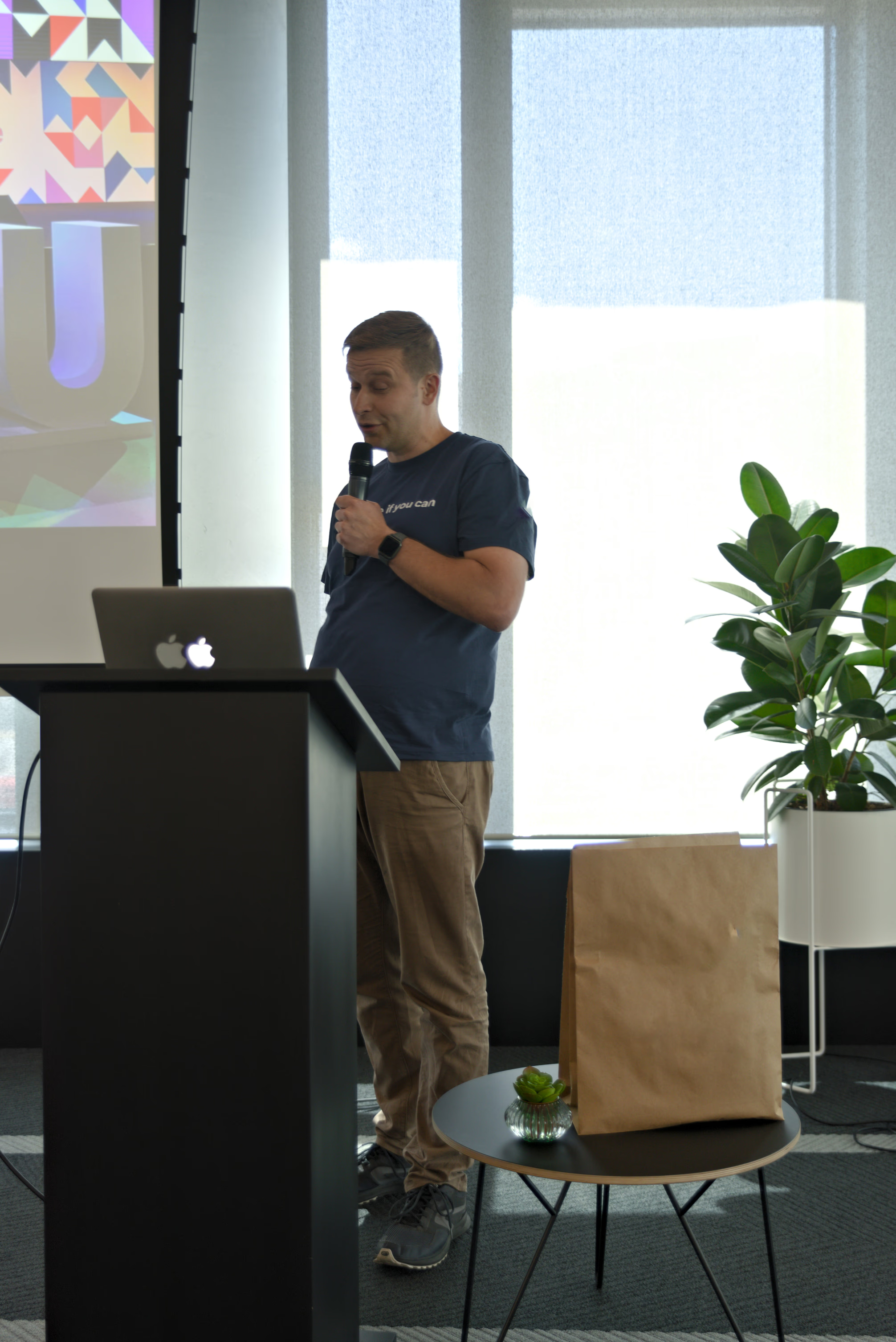
Introduksjon til WordPress Opplæringen
Velkommen til dette omfattende WordPress-kurset for nybegynnere, som ble holdt ved PPNT (Pomorskie Park Naukowo-Technologiczny) i Gdynia den 20. og 21. oktober 2014. Dette kurset, som strakk seg over totalt 10 timer fordelt på to dager, ble designet for å gi deltakerne en solid forståelse av WordPress-plattformen fra grunnleggende konsepter til mer avanserte teknikker.
WordPress har siden sin grunnleggelse i 2003 utviklet seg fra et enkelt bloggverktøy til verdens mest populære innholdsstyringssystem (CMS). I dag driver WordPress over 43% av alle nettsider på internett, og denne dominerende posisjonen er et vitnesbyyll om platformens fleksibilitet, brukervennlighet og det aktive fellesskapet som støtter dens utvikling.
Denne opplæringen tar for seg alle viktige aspekter ved WordPress, fra de første stegene med installasjon og konfigurasjon til tema-tilpasning, bruk av utvidelser, og viktige hensyn rundt sikkerhet og optimalisering. Enten du planlegger å lage en personlig blogg, en bedrifts nettside eller en nettbutikk, vil kunnskapene fra dette kurset gi deg et solid fundament å bygge på.
Del I: Grunnleggende om WordPress
Hva er et CMS?
Et innholdsstyringssystem (CMS) er programvare som gjør det mulig for brukere å opprette, redigere og publisere digitalt innhold uten å måtte skrive kode eller ha avanserte tekniske ferdigheter. CMS-systemer lagrer innhold i en database og presenterer det gjennom maler som kan tilpasses etter behov. Denne separasjonen mellom innhold og design gjør det enkelt å oppdatere nettsider uten å berøre den underliggende koden.
WordPress er et åpen kildekode-CMS, noe som betyr at kildekoden er fritt tilgjengelig for alle å bruke, modifisere og distribuere. Denne åpne modellen har bidratt til et enormt økosystem av temaer, utvidelser og bidragsytere som kontinuerlig forbedrer plattformen.
Hva er WordPress?
WordPress er et gratis og åpen kildekode innholdsstyringssystem skrevet i PHP og med MySQL som database. Det startet som et enkelt bloggverktøy i 2003, skapt av Matt Mullenweg og Mike Little, og har siden vokst til å bli den mest brukte CMS-plattformen i verden.
WordPress’ suksess kan tilskrives flere faktorer:
Brukervennlighet: WordPress har et intuitivt grensesnitt som gjør det enkelt for nybegynnere å komme i gang. Etter en kort innlæringsperiode kan de fleste brukere opprette og redigere innhold uten problemer.
Fleksibilitet: Gjennom temaer og utvidelser kan WordPress tilpasses til nesten hvilken som helst type nettside, fra enkle blogsider til komplekse nettbutikker, medlemssider og bedriftsportaler.
Åpen kildekode: Som åpen kildekode-prosjekt er WordPress gratis å bruke, og tusenvis av utviklere over hele verden bidrar kontinuerlig til å forbedre plattformen.
Stort fellesskap: WordPress har et av de største og mest aktive fellesskapene i teknologiverdenen, med aktive fora, meetups, WordCamps og andre arrangementer over hele verden.
WordPress i Tall
WordPress’ dominans i CMS-markedet er imponerende. Med over 60 millioner nettsider som bruker plattformen, inkludert en betydelig andel av de 10 000 mest besøkte nettsidene i verden, er WordPress det desidert mest populære valget for nettsidebygging.
Disse tallene understreker verdien av å lære WordPress – det er en ferdighet som er etterspurt i arbeidsmarkedet, og som kan åpne dører til karrierer innen webutvikling, digital markedsføring og innholdsproduksjon.
WordPress.org vs WordPress.com
Det er viktig å skille mellom to ulike WordPress-installasjoner:
WordPress.org er den selvhostede versjonen av plattformen, der du laster ned programvaren og installerer den på din egen webserver. Dette alternativet gir full kontroll over nettsiden din, inkludert tilgang til alle temaer, utvidelser og tilpasningsmuligheter. Du er også ansvarlig for vedlikehold, sikkerhet og oppdateringer.
WordPress.com er en vertsplattform som driftes av Automattic, selskapet bak WordPress. Dette alternativet er enklere å komme i gang med, men kommer med begrensninger i funksjonalitet og tilpasning. Gratis kontoer har for eksempel WordPress.com-annonser på nettsiden, og du har ikke tilgang til tilpassede temaer eller utvidelser.
For de fleste som ønsker full kontroll og fleksibilitet, anbefales WordPress.org med selvhosting.
Del II: Komme i Gang med WordPress
Hva Trenger Du?
Før du installerer WordPress, trenger du følgende:
Webhotell: En webserver som støtter PHP versjon 7.4 eller nyere, samt MySQL versjon 5.6 eller nyere (eller tilsvarende databaseløsning som MariaDB).
Domenenavn: Din unike adresse på internett, for eksempel dittnavn.no.
FTP-tilgang: Et program for å laste opp filer til serveren, for eksempel FileZilla, Cyberduck eller Total Commander.
WordPress-Arkitektur
WordPress har en relativt enkel arkitektur som er viktig å forstå:
WordPress-mappe/
├── wp-admin/          # Administrasjonspanel
├── wp-content/        # Innhold (temaer, utvidelser, opplastinger)
├── wp-includes/       # Kjernefunksjoner
├── wp-config.php      # Konfigurasjonsfil
├── .htaccess          # Apache-konfigurasjon
└── index.php          # Hovedinnspillingspunkt
Denne strukturen gjør det enkelt å vedlikeholde og sikkerhetskopiere nettsiden din.
Installere WordPress på Egen Hosting
Det finnes flere metoder for å installere WordPress:
Manuell Installering:
- Last ned WordPress fra wordpress.org
- Pakk ut filene og last opp til webserveren via FTP
- Opprett en MySQL-database og bruker gjennom kontrollpanelet
- Gi database-tilganger til brukeren
- Rediger wp-config.php med database-innstillinger
- Besøk nettsiden din og fullfør installasjonsveiviseren
Nettverksinstallering via Fantastico, Softaculous eller liknende:
Mange webhotell tilbyr ett-klikks installasjon av WordPress gjennom script-installatører. Dette er den enkleste metoden og anbefales for de fleste nybegynnere.
# Manuelt eksempel: Installere via WP-CLI (avansert)
wp core download --locale=nb_NO
wp config create --dbname=wordpress --dbuser=bruker --dbpass=passord
wp db create
wp core install --url=dittdomene.no --title="Min Nettside" --admin_user=admin --admin_password=sterktpassord --admin_email=epost@dittdomene.no
Vanlige Installasjonsfeil og Hvordan Unngå Dem
Database-tilkoblingsfeil: Sjekk at database-innstillingene i wp-config.php er korrekte.
Filetillatelser: Filer bør ha tillatelse 644, mapper 755.
Minnegrenser: Øk PHP-minnet i wp-config.php hvis nødvendig: define('WP_MEMORY_LIMIT', '256M');
Del III: Konfigurasjon og Optimalisering
Grunnleggende WordPress-Konfigurasjon
Etter installasjonen bør du gjennomgå følgende innstillinger:
Generelle innstillinger: Sitenavn, tagline, tidssone og datoformat.
Lesing: Bestem om du vil ha en statisk forside eller en bloggside.
Diskusjon: Konfigurer kommentargodkjenning, moderering og varslinger.
Medier: Sett standard bildestørrelser.
Permalinks: Velg en SEO-vennlig URL-struktur.
Domenenavn og SEO
Domenenavnet ditt er en viktig del av nettsidens identitet og SEO. Her er noen prinsipper å følge:
Kort og minneverdig: Velg et domenenavn som er lett å stave og huske.
Inkluder nøkkelord: Hvis mulig, inkluder relevante søkeord i domenenavnet.
Unngå bindestreker og tall: Disse kan forvirre brukere og påvirke merkevaren negativt.
Velg riktig endepunkt: .no for norske sider, .com for internasjonale.
Regler for Tekstforfatting
Kvalitetsinnhold er grunnlaget for en vellykket nettside. Følg disse prinsippene:
Struktur: Bruk overskrifter (H1, H2, H3) for å organisere innholdet.
Lesbarhet: Hold avsnitt korte, og bruk punktlister der det er naturlig.
Nøkkelord: Inkluder relevante søkeord naturlig i teksten.
Unik verdi: Tilby informasjon som ikke finnes andre steder.
Del IV: Temaer og Design
Hva er et WordPress-Tema?
Et WordPress-tema kontrollerer nettsidens utseende og følelse. Det definerer layout, farger, typografi og andre designelementer. WordPress-temaer er atskilt fra innholdet, noe som betyr at du kan endre nettsidens utseende uten å miste innholdet ditt.
Velge Riktig Tema
Når du velger et tema, bør du vurdere:
Responsivt design: Temaet må se bra ut på alle enheter.
Oppdateringer: Velg temaer som oppdateres regelmessig.
Støtte: Sjekk om temaet har god dokumentasjon og støtte.
Hastighet: Unngå tunge temaer med unødvendige funksjoner.
Kompatibilitet: Test temaet med viktige utvidelser.
Child Themes
Et child theme arver funksjonalitet og stil fra et parent theme, men tillater deg å gjøre tilpasninger uten å påvirke originaltemaet. Dette er viktig fordi oppdateringer til parent temaet ellers ville overskrive dine tilpasninger.
<?php
// style.css i child theme
/*
Theme Name: Mitt Child Theme
Theme URI: https://dittdomene.no
Description: Child theme for Twenty Twenty-Four
Author: Ditt Navn
Author URI: https://dittdomene.no
Template: twentytwentyfour
Version: 1.0.0
*/

// Legg til dine egne stiler her
body {
    font-family: 'Helvetica Neue', Arial, sans-serif;
}
Tilpasning med CSS
For mindre tilpasninger kan du bruke WordPress’ innebygde “Ekstra CSS”-funksjon i Tilpasseren. Her er noen eksempler:
/* Eksempel på CSS-tilpasninger */
.site-header {
    background-color: #ffffff;
    padding: 20px;
    box-shadow: 0 2px 5px rgba(0,0,0,0.1);
}

.main-navigation a {
    color: #333;
    text-decoration: none;
    padding: 10px 15px;
}

.main-navigation a:hover {
    color: #0073aa;
}

/* Responsiv design */
@media screen and (max-width: 768px) {
    .site-header {
        padding: 10px;
    }
}
Del V: Utvidelser (Plugins)
Hva er Utvidelser?
Utvidelser (plugins) er tilleggsprogrammer som legger til funksjonalitet i WordPress. Det finnes tusenvis av gratis utvidelser i WordPress.org-katalogen, pluss kommersielle alternativer.
Viktige Utvidelser for Nybegynnere
Sikkerhet: Server-nivå herding, sterke passord, oppdateringer (ikke sikkerhetsplugins)
Backup: UpdraftPlus, BackWPup
SEO: Yoast SEO, Rank Math
Sidebyggere: Elementor, Beaver Builder
Kontaktformer: Contact Form 7, WPForms
Bufferhåndtering: WP Super Cache, W3 Total Cache
Hvordan Installere Utvidelser
-
Gå til Utvidelser > Legg til ny i adminpanelet
-
Søk etter ønsket utvidelse
-
Klikk “Installer nå” og deretter “Aktiver”
-
Konfigurer utvidelsen etter behov
Vanlige Problemer med Utvidelser
Konflikter: Utvidelser kan komme i konflikt med hverandre eller med temaet ditt. Deaktiver utvidelser én om gangen for å identifisere problemet.
White Screen of Death: En kritisk feil kan hindre tilgang til adminpanelet. Tilgang via FTP og gi utvidelsen nytt navn for å deaktivere den.
Sikkerhetsrisiko: Kun installer utvidelser fra pålitelige kilder, og hold dem oppdatert.
Del VI: Avansert Bruk
Egne Innleggstyper (Custom Post Types)
WordPress kommer med innleggstyper som “Innlegg” og “Sider”, men du kan opprette dine egne:
<?php
// Registrer egendefinert innleggstype
function register_custom_post_type() {
    $args = array(
        'public' => true,
        'label'  => 'Portefølje',
        'supports' => array('title', 'editor', 'thumbnail', 'excerpt'),
        'menu_icon' => 'dashicons-portfolio',
        'has_archive' => true
    );
    register_post_type('portfolio', $args);
}
add_action('init', 'register_custom_post_type');
Egne Felter (Custom Fields)
Custom fields lar deg legge til ekstra metadata til innlegg og sider:
<?php
// Legg til egendefinert felt i editor
add_action('acf/input/admin_head', 'my_acf_admin_head');
function my_acf_input_admin_head() {
    echo '<style type="text/css">.acf-editor-wrap iframe {min-height: 200px;}</style>';
}
Brukerroller og Tillatelser
WordPress har flere innebygde brukerroller:
Administrator: Full tilgang til alle funksjoner.
Redaktør: Kan publisere og redigere alle innlegg.
Forfatter: Kan publisere egne innlegg.
Bidragsyter: Kan skrive innlegg men ikke publisere.
Abonnent: Kun lesetilgang.
Sikkerhet og Backup
Grunnleggende sikkerhet:
- Hold WordPress, temaer og utvidelser oppdatert
- Bruk sterke unike passord
- Begrens innloggingsforsøk
- Aktiver to-faktor autentisering
- Sikkerhetskopier regelmessig
Backup-strategi:
- Automatiser backup hvis mulig
- Lagre backup eksternt (ikke bare på server)
- Test restore-prosedyren regelmessig
Del VII: Verktøy og Ressurser
Google Webmaster Tools
Nå kjent som Google Search Console, er dette et viktig verktøy for å overvåke nettsidens tilstedeværelse i Googles søkeresultater. Det lar deg:
- Sende nettsiden til indeksering
- Se søkeanalytikk
- Identifisere indekseringsproblemer
- Overvåke lenker
Nettleserutviklerverktøy
Moderne nettlesere har innebygde verktøy for webutvikling. I Chrome/Edge: høyreklikk > Inspiser. I Firefox: høyreklikk > Undersøk element. Disse verktøyene lar deg:
- Inspecte HTML og CSS
- Feilsøke JavaScript
- Overvåke nettverksaktivitet
- Teste responsivt design
Ytelsesoptimalisering
For å forbedre nettsidens hastighet:
Bildoptimalisering: Komprimer bilder før opplasting, og bruk moderne formater som WebP.
Caching: Aktiver bufferhåndtering for å redusere serverbelastning.
Minifisering: Reduser størrelsen på CSS- og JavaScript-filer.
Innholdsnettverk (CDN): Bruk en CDN for å levere statisk innhold raskere.
Konklusjon og Videre Læring
Dette kurset har gitt deg et solid fundament for å arbeide med WordPress. Fra installasjon og konfigurasjon til tema-tilpasning, utvidelser og sikkerhet, har du nå kunnskapen til å opprette og vedlikeholde profesjonelle nettsider.
WordPress er en plattform som kontinuerlig utvikler seg, og det er viktig å holde seg oppdatert med nye funksjoner og beste praksiser. Fortsett å lære, eksperimentere og utforsk det store økosystemet av temaer og utvidelser som er tilgjengelig.
Husk at de beste nettsidene kombinerer god teknologi med verdifullt innhold for brukerne. Lykke til med din WordPress-reise!
Mer informasjon om kurset: http://crossweb.pl/wydarzenia/ppnt-wordpress-dla-poczatkujacych/