Introduksjon: “Låst ute”-panikken
Å bli låst ute av ditt eget WordPress-nettsted er en overgangsrite for hver utvikler, nettstedansvarlig og bedriftseier. Følelsen er instinktiv: du navigerer til innloggingssiden din, og den er borte. Eller du skriver inn passordet ditt, og skjermen bare rister. Eller enda verre, du blir møtt av en kald, hvit skjerm av død (White Screen of Death - WSOD).
I 2026 har WordPress-økosystemet utviklet seg. Sikkerheten er strengere, caching er mer aggressiv, og kompleksiteten til den gjennomsnittlige “stacken” har økt. Tilgangsproblemer er sjelden bare “jeg glemte passordet mitt” lenger. De er ofte komplekse kollisjoner mellom sikkerhetsplugins, caching på serversiden, databasekorrupsjon og utdaterte PHP-versjoner.
Denne guiden er ikke en liste over grunnleggende tips. Det er en omfattende, teknisk manual for å gjenvinne kontrollen over eiendommen din. Vi skal omgå inngangsdøren, dirke opp låsen, og om nødvendig ta døren av hengslene ved å bruke databasetilgang og kommandolinjeverktøy.
Del 1: Anatomien til en WordPress-innlogging
Før vi feilsøker, må vi forstå hvordan WordPress håndterer autentisering. Når du besøker wp-login.php, utløser WordPress en sekvens av hendelser:
- Cookie-sjekk: Den sjekker nettleseren din for gyldige autentiseringsinformasjonskapsler.
- Nonce-verifisering: Den sikrer at innloggingsforespørselen er ekte og ikke et CSRF-angrep.
- Database-oppslag: Den spør
wp_users-tabellen etter brukernavnet. - Passord-hashing: Den “salter” og hasher inndataene dine og sammenligner dem med
user_pass-strengen i databasen. - Rettighetskontroll (Capability Check): Den spør
wp_usermetafor å verifisere at du har rollenadministrator(eller tilsvarende). - Omdirigering: Den genererer en ny økt-cookie og sender deg til
wp-admin/.
En feil på NOE av disse stadiene resulterer i en utestengelse.
Finne den usynlige døren: Hvor er innloggings-URL-en min?
Som standard lytter WordPress på spesifikke standardruter. Du bør kunne disse utenat:
ditt-nettsted.no/wp-login.php(Den fysiske filen som håndterer logikken).ditt-nettsted.no/wp-admin/(En katalog som utløser en omdirigering til innlogging hvis ikke autentisert).ditt-nettsted.no/login(En kanonisk omdirigering ofte håndtert av temaer).ditt-nettsted.no/admin(Gammel omdirigering).
Scenario 1: “404 Not Found”
Hvis disse URL-ene returnerer en 404-feil, mangler ikke filen – den er skjult. Et plugin eller egen kode kan ha endret innloggingsslugen til noe tilpasset som /portal, /inngang eller /min-hemmelige-login.
Løsningen: Hvis du arvet et nettsted og ikke kjenner den tilpassede slugen, kan du ikke gjette den. Du må deaktivere programtillegget som håndhever regelen.
- FTP/SFTP-tilgang: Koble til serveren din ved hjelp av FileZilla eller webhotellets filbehandler.
- Navigering: Gå til
/wp-content/plugins/. - Identifisering: Se etter mapper som
wps-hide-login,ithemes-security-proellerrename-wp-login. - Nøytralisering: Gi mappen nytt navn. Endre for eksempel
wps-hide-logintil__wps-hide-login_DISABLED. - Test: WordPress vil umiddelbart slutte å laste det programtillegget. Den tilpassede rutingsregelen vil forsvinne, og standard
/wp-login.phpvil fungere igjen.
Scenario 2: Den uendelige omdirigeringsløkken
Du skriver inn legitimasjonen din, siden oppdateres, og du er tilbake på innloggingsskjermen. Ingen feilmelding. Bare en løkke. Dette skyldes vanligvis en cookie-uoverensstemmelse eller en SSL-konflikt.
Løsningen:
- Slett nettleserkapsler: Løser 50 % av tilfellene.
- Sjekk
wp-config.php: Sørg for at nettsteds-URL-ene dine er hardkodet riktig.
Merk: Sørg for at du bruker// Legg til disse i wp-config.php define('WP_HOME', 'https://ditt-domene.no'); define('WP_SITEURL', 'https://ditt-domene.no');httpshvis du har et SSL-sertifikat. Å brukehttpher når serveren tvinger HTTPS vil føre til en løkke.
Del 2: “Jeg har glemt passordet mitt” (Og e-posten er død)
Linken “Glemt passordet?” avhenger av to skjøre ting:
- Serverens evne til å sende e-post (SMTP).
- At du har tilgang til e-postadressen som er registrert.
Hvis nettstedet ble bygget av en tidligere utvikler, kan admin-e-posten være dev@byra-som-er-lagt-ned.no. Du vil aldri få den linken. Her er Utviklermetodene for å overstyre autentisering.
Metode A: Databaseoperasjonen (phpMyAdmin)
Dette er den universelle metoden. Den fungerer på alle webhotell (Kinsta, WP Engine, Servebolt, ProISP).
- Tilgang til databasen: Logg inn på webhotellets panel og åpne phpMyAdmin.
- Finn tabellen: Finn
wp_users. (Merk: Prefiksetwp_kan være annerledes, f.eks.wp_823_users). - Finn brukeren: Finn brukernavnet ditt (
user_login) eller e-posten din. - Rediger raden: Klikk på “Rediger”.
- Passordfeltet: Se etter
user_pass. Du vil se en lang streng med tilfeldige tegn (f.eks.$P$B55D6Ljf...). Dette er et hashet passord. Du kan ikke bare skrive “passord123” her, fordi WordPress ikke vil gjenkjenne det. - Det magiske trikset:
- I rullegardinmenyen Funksjon ved siden av
user_pass, velg MD5. - I Verdi-feltet, slett hashen og skriv inn det nye passordet ditt i ren tekst (f.eks.
NyttSterktPassord2026!). - Klikk Utfør (Go/Save).
- Hva skjer? MySQL vil bruke MD5-algoritmen på strengen din før den lagres. WordPress er smart nok til å gjenkjenne eldre MD5-hasher og vil automatisk oppgradere den til en nyere, sterkere standard (som bcrypt) neste gang du logger inn.
- I rullegardinmenyen Funksjon ved siden av
Metode B: Det presise WP-CLI-angrepet (Anbefalt)
Hvis du har SSH-tilgang, er det bortkastet tid å bruke det grafiske grensesnittet. WP-CLI er raskere, tryggere og etterlater et revisjonsspor i shell-historikken.
- Logg inn:
ssh bruker@ip-adresse - Naviger:
cd /var/www/html(eller nettstedstien din). - List brukere: Du må vite nøyaktig hvem administratorene er.
Utdata:wp user list+----+------------+--------------+--------------------------+ | ID | user_login | display_name | user_email | +----+------------+--------------+--------------------------+ | 1 | admin | administrator| admin@gammelt-sted.no | | 4 | mariusz | Mariusz | mariusz@wppoland.com | +----+------------+--------------+--------------------------+ - Endre passord:
wp user update 1 --user_pass="KorrektHestBatteriStiftemaskin2026" - Alternativ: Opprett en ny admin:
Noen ganger er den eksisterende administratorkontoen ødelagt, eller du vil ikke røre den. Lag en bakdørsadmin (“Backdoor Admin”) til deg selv.
Dette gir deg tilgang uten å varsle de eksisterende brukerne.wp user create recovery_admin admin@example.com --role=administrator --user_pass="MinHemmeligeNokkel"
Metode C: Nødbryteren i functions.php
Advarsel: Bruk dette kun som en siste utvei. Det innebærer å endre kode på en live server.
- Koble til via FTP til
/wp-content/themes/ditt-aktive-tema/. - Last ned filen
functions.php. - Legg til denne linjen rett etter åpningen
<?php:
(Erstattwp_set_password('NodReset2026!', 1);1med bruker-ID-en du vil tilbakestille). - Last opp filen igjen.
- Last inn innloggingssiden på nytt. Passordet er nå tilbakestilt.
- KRITISK STEG: Slett den linjen fra
functions.phpumiddelbart.- Hvorfor? Hver gang noen laster inn en side på nettstedet ditt, vil WordPress forsøke å tilbakestille passordet på nytt. Dette skaper en løkke der du blir logget ut umiddelbart etter innlogging, fordi passordet “endret seg” igjen i bakgrunnen.
Del 3: Avanserte utestengelsesscenarioer
Du har passordet. Du fant URL-en. Men du kommer fortsatt ikke inn. Nå går vi inn i riket av avansert feilsøking.
1. Feilen “Du har ikke tilstrekkelige tillatelser”
Du logger inn vellykket, men WordPress viser deg et tomt dashbord eller sier “Beklager, du har ikke tillatelse til å få tilgang til denne siden.”
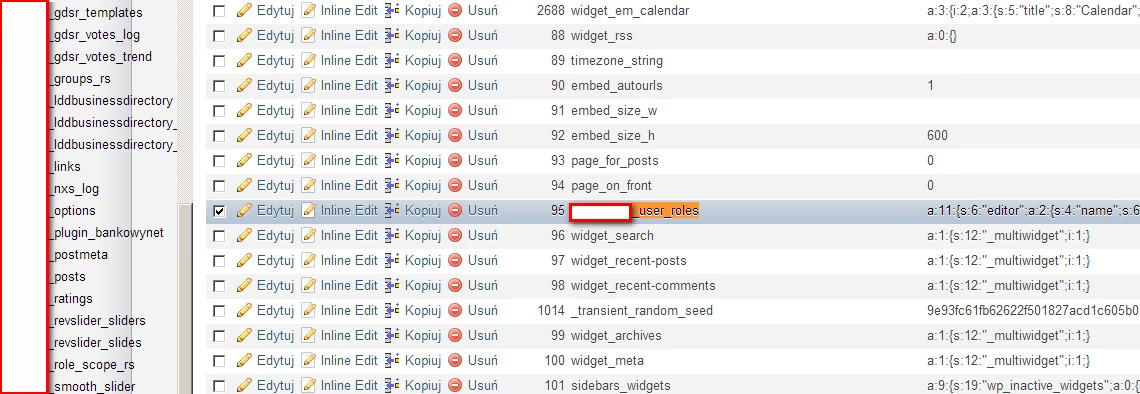
Diagnose: Brukeren din eksisterer, men dine Rettigheter (Capabilities) er korrupte. Dette skjer ofte etter en dårlig database-migrering (søk-og-erstatt utført feil på serialiserte data).
Løsningen (Database):
- Gå til
wp_usermeta-tabellen i phpMyAdmin. - Søk etter
user_idsom samsvarer med din ID (f.eks. 1). - Se etter
meta_keymed navnetwp_capabilities(ellerwp_xyz_capabilities). - Verdien
meta_valueskal se ut som denne serialiserte matrisen:a: '1:{s:13:"administrator";b:1;}' - Hvis den ser helt annerledes ut, er tom eller ødelagt, erstatt den med strengen ovenfor. Dette tvinger databasen manuelt til å gjenkjenne deg som administrator.
2. 2FA-utestengelse (Tofaktorautentisering)
Du aktiverte 2FA (Google Authenticator), men mistet telefonen din. Nå er du effektivt låst ute av din egen sikkerhet.
Løsningen: Du kan ikke “gjette” 2FA-koden. Du må deaktivere programtillegget som håndhever den.
- FTP til
/wp-content/plugins/. - Finn 2FA-utvidelsen (f.eks.
google-authenticator,two-factor). - Gi mappen nytt navn til
_disabled_google-authenticator. - Logg inn. WordPress vil klage over at programtillegget mangler, men det vil slippe deg inn uten koden.
- Gjenopprett mappenavnet, gå til utvidelser og konfigurer det på nytt.
3. Hvit skjerm av død (WSOD) ved innlogging
Du sender inn skjemaet, og skjermen blir hvit. Dette er en kritisk PHP-feil (Fatal Error) som oppstår under autentiseringsprosessen.
Diagnose: For å se spøkelset, må du gi det en form. Vi trenger logger.
- Åpne
wp-config.php. - Se etter
define('WP_DEBUG', false);. - Erstatt den med denne “Snakkesalige Loggings”-blokken:
// Aktiver feilsøking define( 'WP_DEBUG', true ); // Lagre logger til /wp-content/debug.log define( 'WP_DEBUG_LOG', true ); // IKKE vis feil på skjermen (sikkerhetsrisiko) define( 'WP_DEBUG_DISPLAY', false ); @ini_set( 'display_errors', 0 ); - Utløs feilen på nytt (prøv å logge inn).
- Åpne
/wp-content/debug.log. - Du vil se en linje som:
PHP Fatal error: Uncaught Error: Call to undefined function... in /.../wp-content/plugins/darlig-plugin/index.php:45 - Nå vet du nøyaktig hvilken utvidelse som er forræderen. Slett den via FTP.
Del 4: Kjernefysiske alternativer (Når alt annet feiler)
Hvis du har med et hacket nettsted å gjøre, eller en helt ødelagt installasjon, fungerer kanskje ikke kirurgiske fikser. Her er de kjernefysiske alternativene.
1. Hard Reset av WordPress Core
Noen ganger er selve kjernefilene (wp-login.php, wp-admin-filer) korrupte eller infisert med skadelig programvare.
- Last ned en fersk kopi av WordPress fra
wordpress.org. - Pakk den ut på datamaskinen din.
- Slett mappen
wp-contentfra denne ferske kopien (du vil ikke overskrive ditt eget innhold!). - Slett filen
wp-config-sample.php. - Last opp ALT annet til serveren din, og overskriv de eksisterende filene.
- Dette erstatter alle logikkfiler med fersk, ren kode.
- Dette berører ikke databasen din, bildene dine eller temaet ditt.
2. Tvangsutlogging av alle (Salt-reset)
Hvis du mistenker en sesjonskapring (Hijacking) eller vil forsikre deg om at ingen andre er logget inn mens du jobber:
- Åpne https://api.wordpress.org/secret-key/1.1/salt/
- Kopier de genererte nøklene.
- Åpne
wp-config.php. - Erstatt de eksisterende Unike Autentiseringsnøklene og Saltene med de nye.
- Effekt: Hver gyldig innloggings-cookie på planeten for nettstedet ditt blir umiddelbart ugyldig. Alle (inkludert deg) blir logget ut.
Del 5: Proaktiv forebygging (Vollgraven)
Å gjenopprette tilgang er stressende. Målet bør være å aldri miste den igjen. Her er sjekklisten din for å herde inngangsdøren din.
Prinsippet om minste privilegium
Gi aldri separate kontoer “Administrator”-tilgang med mindre de er teknisk i stand til å administrere serveren.
- Redaktør: Kan skrive og publisere innlegg.
- Shop Manager: Kan administrere WooCommerce-ordrer.
- Administrator: Kan ødelegge nettstedet. Hvis du har en kunde, gi dem Redaktør-tilgang. Gi Administrator-tilgang bare hvis de signerer en ansvarsfraskrivelse.
Maskinvarenøkler (Fremtiden)
I 2026 anses passord som usikre. Bransjen har gått over til Passkeys (FIDO2-autentisering).
- Bruk en maskinvarenøkkel som YubiKey eller Titan Key.
- Installer en utvidelse som støtter WebAuthn.
- Google og Apple støtter nå Passkeys naturlig. Dette betyr at du kan logge inn på WordPress ved hjelp av Face ID eller Touch ID. Det er umulig å phishe (phishing-proof).
Begrens innloggingsforsøk
Brute Force-angrep er roboter som prøver tusenvis av passord per sekund.
- Installer Limit Login Attempts Reloaded.
- Still den inn til å låse ute en IP etter 3 mislykkede forsøk i 24 timer.
- Dette enkle trinnet reduserer serverbelastningen med 90 %.
Øktbehandling
Hvis du logger inn fra en offentlig kafé eller en venns datamaskin, kan du glemme å logge ut.
- Gå til Brukere -> Profil.
- Rull ned til “Øktbehandling” (Session Management).
- Klikk på Logg ut alle andre steder. Dette er en kjernefunksjon som ofte overses.
Ofte stilte spørsmål (FAQ)
Spm: Kan jeg bare slette .maintenance-filen?
Sv: Ja! Hvis oppdateringen din mislyktes og nettstedet ditt sier “Nettstedet er midlertidig utilgjengelig på grunn av planlagt vedlikehold”, gå inn på nettstedet ditt via FTP og slett filen .maintenance i rotkatalogen. Dette vil umiddelbart bringe nettstedet ditt tilbake på nettet.
Spm: Hva om jeg ikke har FTP-tilgang?
Spm: Ødelegger tilbakestilling av passordet i databasen krypteringen?
Spm: Hvorfor laster innloggingssiden min bare på nytt?
Spm: Er “admin” virkelig et dårlig brukernavn?
Oppsummering og Sjekkliste
Å gjenvinne tilgang til WordPress er en logisk elimineringsprosess.
- Er URL-en riktig? (Sjekk etter skjulte innloggingsplugins via FTP).
- Er passordet riktig? (Tilbakestill via WP-CLI eller MD5-hash i DB).
- Er brukerrollen riktig? (Sjekk
wp_capabilitiesserialisering). - Blokkerer kode deg? (Gi nytt navn til plugin-mappen, aktiver
WP_DEBUG). - Er kjernen korrupt? (Last opp ferske wp-admin/includes-filer).
Når du er tilbake inne, ikke bare pust lettet ut. Sikre innbruddet. Installer en passkey-løsning, sett opp en redundant admin-konto og verifiser sikkerhetskopieringsplanen din. Gjenoppretting av tilgang er en kamp du bare bør måtte kjempe én gang.
Les videre: Komplet WordPress Sikkerhetsherding Guide (Utgave 2026)