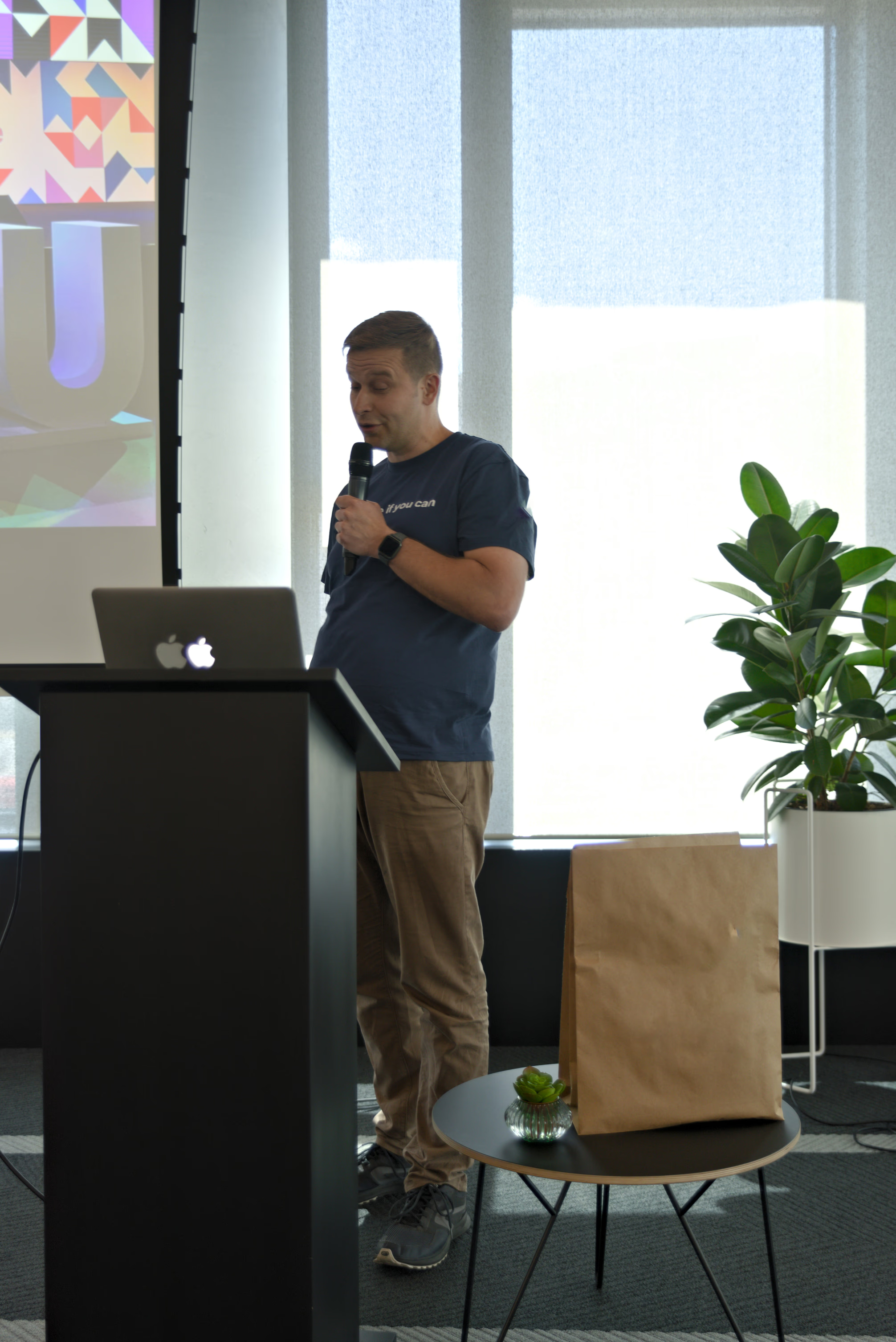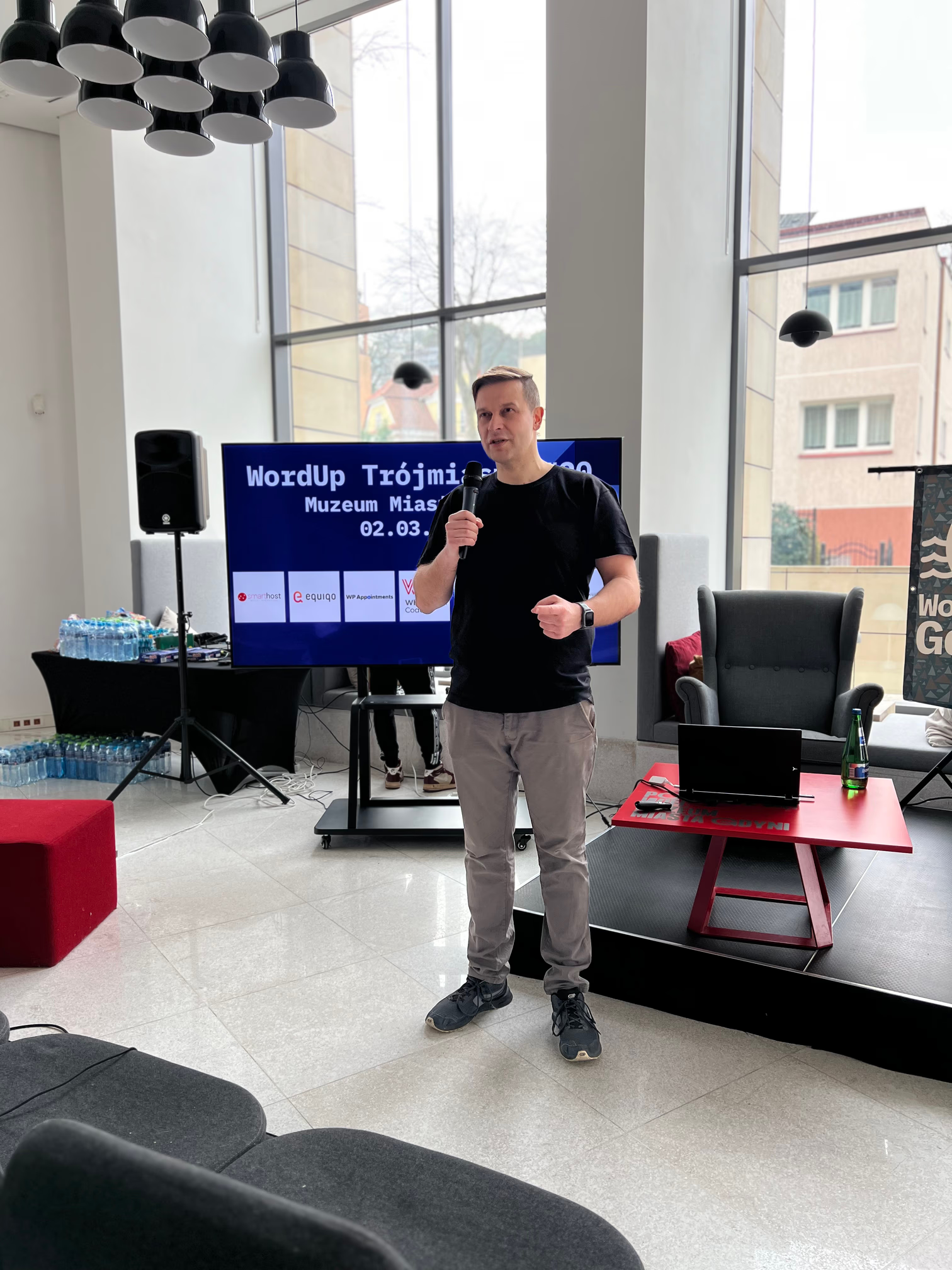
Zapraszam na 2-dniowe (10h) szkolenie z podstaw WordPressa, które odbędzie się w gdyńskim PPNT 20 i 21 października od godz. 15.00. Więcej informacji znajdziecie tutaj: http://crossweb.pl/wydarzenia/ppnt-wordpress-dla-poczatkujacych/

Zagadnienia, które poruszę na spotkaniu to:
- Wprowadzenie do WordPressa
- Co do czego służy i jak poruszać się po WordPressie - front-end/back-end, standardowe elementy strony internetowej
- Zakładamy pierwszego bloga - hierarcha stron, szablony, optymalizacja treści
- Budowanie menu, dodawanie mediów
- Sidebary i widgety, CSS, motywy responsywne, wtyczki

Agenda spotkania:
| Dzień 1 | |
| 15:00-15:45 | O mnie, Cele szkolenia |
| Agenda, Czego się dowiesz się w ramach szkolenia | |
| Jakich praktycznych umiejętności nabędziesz | |
| Część I. Wprowadzenie do WordPressa | |
| Co to jest CMS | |
| Co to jest WordPress | |
| Historia WP | |
| Dlaczego warto postawić na WordPressa? | |
| WordPress w liczbach | |
| Co jeszcze można wycisnąć z WP? | |
| Rożne zastosowania WordPressa | |
| Dlaczego WordPress jest tak popularny | |
| WordPress vs konkurencja | |
| WordPress.org vs WordPress.com | |
| WordPress na Twoje potrzeby czyli wordpress.com versus self-hosted WordPress | |
| Pełna kontrola na własną odpowiedzialność | |
| zakładamy konto hostingowe | |
| Zakładamy stronę na wordpress.com | |
| Poruszamy się po panelu WordPress.com (chyżo) | |
| 16:00-16:45 | Tu zaczyna się życie webmestra, czyli WordPress na własnym hostingu |
| Czego potrzebujemy? | |
| Uproszczona Architektura WordPressa | |
| Zanim przystąpisz do dzieła | |
| 7 grzechów głównych podczas pracy i instalacji WP | |
| Najczęstsze błędy przy instalacji | |
| Dane do logowania do hostingu | |
| 17:00-17:45 | Co jest czym i jak się poruszać po WordPressie |
| Przepis, czyli kroki instalacji | |
| Instalacja WordPressa na własnym hostingu | |
| Konfiguracja połączenia ftp za pomocą programu Total commander | |
| Wgranie plików instalacyjnych WordPressa | |
| Zakładanie bazy danych mySQL | |
| Uruchomienie instalki WordPressa | |
| Weryfikacja poprawności instalacji | |
| Alternatywna, szybka instalacja WordPressa | |
| Błędy | |
| 18:00-18:45 | Optymalizujemy naszą stronę! |
| Nazwa domeny, bloga i podtytuł - to naprawdę ma znaczenie | |
| Zasady copywritingu | |
| Optymalizacja (więcej jutro) | |
| Moc linków | |
| Nie mam treści – co robić jak żyć? | |
| Zaplecze i zdobywanie linków | |
| Duplicate content | |
| Bany, filtry, przewinienia | |
| Wtyczki do SEO | |
| 19:00-20:00 | Konfiguracje+MEDIA |
| Jak konfigurujemy WordPressa? | |
| Menu – jak zbudować, czy drugie menu jest możliwe? | |
| Dlaczego dobra Nawigacja jest ważna? | |
| Nie musisz pokazywać wszystkiego w menu | |
| Budowanie wielopoziomowych menu | |
| Jak dodać zdjęcie? | |
| Jak zbudować galerię? | |
| Zanim dodasz pierwsze zdjęcie | |
| Skąd brać darmowe zdjęcia? | |
| Jak wstawić wideo? |
| Dzień 2 | |
| 15:00-15:45 | Wnętrze, Szablony, templates |
| Wpisy, kategorie | |
| Jak efektywnie grupować wpisy (kategorie i tagi) | |
| Linki / odnośniki / hiperłącza | |
| Strony – hierarchia, temaplates | |
| Wpisy vs. strony | |
| Skąd wziąć pierwszy szablon? – pokaz instalacji | |
| Templates dla Wpisów | |
| Content builder - instalacja MiniMax - Page Layout Builder | |
| 16:00-16:45 | Sidebary, Widgety, Motywy, HTML5+CSS3, Responsywność |
| Złożoność projektów rośnie, doba nie maleje | |
| HTML5+CSS3 | |
| Sidebar | |
| Widgety | |
| header i footer | |
| Motywy – jak wybrać najlepszy? | |
| Responsywność | |
| 17:00-17:45 | WTYCZKI |
| Czy to wciąż ten sam WordPress? | |
| Krótka wycieczka po panelu admina | |
| Najpopularniejsze wtyczki - przegląd | |
| Gdzie nabyć wtyczki? | |
| Czy warto wydać parę $$$? | |
| WHITE SCREEN OF DEATH | |
| Największe problemy z wtyczkami? | |
| 18:00-18:45 | Różne przypadki chodzą po CMSach |
| Przeniesienie treści z wordpress.com do WordPressa na własnym hostingu | |
| Przenoszenie: co się przeniesie, a co nie | |
| Przenosimy… WP | |
| Migracja WordPressa z konta na konto | |
| Jak wprowadzać zmiany w motywie? – Child themes! | |
| Jak zrobić child theme? | |
| Uwagi do child theme | |
| Zmiany w wyglądzie czy w funkcjonalności - krótko o budowie motywu | |
| My custom CSS plugin | |
| What the file plugin | |
| Backup - czym to robić? | |
| Multisite | |
| Jeśli nie WordPress multisite to co? | |
| 19:00-20:00 | Średnio zaawansowane użycie WP, bezpieczeństwo, analityka, optymalizacja |
| Własne typy wpisów - custom post types | |
| Taksonomie | |
| Custom fields - modyfikujemy wygląd stron i wpisów | |
| Rodzaje ról użytkowników i dostępy | |
| Narzędzia webmastera | |
| GWT | |
| Przeglądarki - narzędzia, rozszerzenia webmastera | |
| Przyspieszamy działanie strony - wydajność i monitorowanie | |
| Zabezpieczamy się przed crackerami | |
| Statystyki i omówienie podstawowych informacji o naszych klientach | |
| Analityka |
Dlaczego To Szkolenie Jest Ważne
Znaczenie WordPressa w Nowoczesnym Web Developmencie
WordPress to znacznie więcej niż tylko narzędzie do blogowania. To kręgosłup ponad 43% wszystkich stron internetowych na świecie. To szkolenie oferuje nie tylko umiejętności techniczne, ale także zrozumienie fundamentalnych zasad napędzających sieć.
Znaczenie Ekonomiczne:
- Kariery oparte na WordPressie są wysoko poszukiwane
- Freelancerzy z umiejętnościami WordPressa mogą zarabiać 50-150€/godzinę
- Agencje ciągle poszukują deweloperów WordPressa
- E-commerce z WooCommerce wciąż dynamicznie rośnie
Grupa Docelowa i Wymagania
Dla Kogo Jest To Szkolenie?
- Absolutni Początkujący: Brak wymaganej wiedzy o web developmencie
- Samozatrudnieni: Którzy chcą zarządzać własną stroną
- Profesjonaliści Marketingu: Którzy muszą rozumieć systemy CMS
- Zmieniający Karierę: Którzy chcą wejść w web development
- Entuzjaści Blogowania: Którzy chcą zbudować własną platformę
Wymagania Techniczne:
- Podstawowa znajomość obsługi komputera
- Znajomość przeglądania internetu
- Własny laptop do ćwiczeń praktycznych
- Nie jest wymagana znajomość programowania (ale pomocna)
Szczegółowe Treści Kursu
Moduł 1: Podstawy i Przegląd (Dzień 1)
Historia i Ekosystem WordPress:
- 2003: Narodziny jako fork b2/cafelog
- 2004: Pierwsze wtyczki i motywy
- 2010: Custom Post Types rewolucjonizują CMS
- 2018: Edytor Gutenberg zastępuje TinyMCE
- 2026: Full Site Editing i motywy blokowe
WordPress w Liczbach (2026):
- 43%+ udziału w rynku wszystkich stron
- 65%+ udziału w rynku CMS
- 60.000+ wtyczek w repozytorium
- 10.000+ dostępnych motywów
- 1.5+ miliarda pobrań
Moduł 2: Hosting i Instalacja (Dzień 1)
Czym Jest Web Hosting? Web hosting to przestrzeń dyskowa, na której znajdują się pliki twojej strony i z której są dostępne w internecie.
Rodzaje Hostingów:
- Shared Hosting: Wiele stron dzieli serwer (tani, dla początkujących)
- VPS (Virtual Private Server): Wirtualny dedykowany serwer (średnie projekty)
- Serwer Dedykowany: Własny fizyczny serwer (enterprise)
- Cloud Hosting: Skalowalne zasoby (elastyczny)
- Managed WordPress: Wyspecjalizowany hosting WordPress (zoptymalizowany)
Polecane Dostawcy Hostingów dla Początkujących:
- SiteGround: Doskonałe wsparcie, dobra cena
- Bluehost: Oficjalnie polecane przez WordPress.org
- Cloudways: Chmurowy, bardzo skalowalny
- Kinsta: Premium managed hosting
Moduł 3: Nawigacja po Panelu WordPress (Dzień 1)
Najważniejsze Punkty Menu:
- Dashboard: Przegląd, widgety, aktywności
- Wpisy: Zarządzanie artykułami blogowymi
- Media: Upload obrazów, filmów, plików
- Strony: Tworzenie stron statycznych
- Komentarze: Moderowanie opinii czytelników
- Wygląd: Dostosowywanie motywów, menu, widgetów
- Wtyczki: Rozszerzanie funkcjonalności
- Użytkownicy: Zarządzanie uprawnieniami dostępu
- Narzędzia: Import/eksport, status strony
- Ustawienia: Globalna konfiguracja
Role Użytkowników i Uprawnienia:
- Administrator: Pełny dostęp, może wszystko
- Edytor: Edycja i publikacja wszystkich wpisów
- Autor: Publikowanie własnych wpisów
- Współpracownik: Pisanie wpisów, brak publikacji
- Subskrybent: Tylko czytanie, zarządzanie profilem
Moduł 4: Tworzenie Treści (Dzień 2)
Różnica: Wpisy vs Strony
Wpisy (Posts):
- Ułożone chronologicznie
- Kategorie i tagi
- RSS feed
- Komentarze włączone
- Dynamiczna treść
Strony (Pages):
- Struktura hierarchiczna
- Brak kategorii/tagów
- Treść statyczna
- Brak RSS
- Idealne dla: O nas, Kontakt, Regulamin
Edytor Gutenberga: Edytor bloków umożliwia wizualną edycję bez kodu:
- Blok Akapitu: Tekst domyślny
- Nagłówki: H1-H6 dla struktury
- Obraz: Pojedyncze obrazy z opcjami
- Galeria: Wiele obrazów
- Przyciski: Zachęty do działania
- Osadzenia: YouTube, Twitter, itp.
Podstawy SEO dla Treści:
- Słowo kluczowe focus w tytule i URL
- Napisanie meta opisu
- Zachowanie hierarchii nagłówków
- Linkowanie wewnętrzne
- Teksty alternatywne dla obrazów
Moduł 5: Motywy i Design (Dzień 2)
Czym Jest Motyw WordPress? Motyw określa wygląd i układ twojej strony. Zawiera:
- Szablony PHP
- Arkusze stylów CSS
- Pliki JavaScript
- Obrazy i zasoby
- Pliki funkcjonalne
Typy Motywów:
- Klasyczne Motywy: Tradycyjne motywy oparte na PHP
- Motywy Blokowe (FSE): Nowoczesne motywy z Full Site Editing
- Frameworki: Genesis, Divi, Elementor
- Motywy Startowe: Do indywidualnego dalszego rozwoju
Kryteria Wyboru Motywu:
- Aktywny rozwój (regularne aktualizacje)
- Dobre oceny i wsparcie
- Design responsywny (mobile-first)
- Kompatybilność z ważnymi wtyczkami
- Wydajność i czas ładowania
- Dostępna dokumentacja
Polecane Motywy dla Początkujących:
- Astra: Lekki, szybki, konfigurowalny
- GeneratePress: Minimalistyczny, wydajny
- Kadence: Elastyczny, obszerne opcje
- Neve: Nowoczesny, szybki, strony startowe
- Twenty Twenty-Four: Oficjalny motyw domyślny
Moduł 6: Wtyczki i Rozszerzanie Funkcjonalności (Dzień 2)
Czym Są Wtyczki? Wtyczki rozszerzają funkcjonalność WordPressa bez zmiany core. Jest ponad 60.000 darmowych wtyczek w oficjalnym repozytorium.
Niezbędne Kategorie Wtyczek:
-
Wtyczki SEO:
- Yoast SEO
- RankMath
- All in One SEO
-
Wtyczki Bezpieczeństwa:
- Wordfence
- Sucuri Security
- iThemes Security
-
Wtyczki Wydajności:
- WP Rocket
- LiteSpeed Cache
- W3 Total Cache
-
Wtyczki Kopii Zapasowych:
- UpdraftPlus
- BackupBuddy
- Duplicator
-
Wtyczki Formularzów:
- WPForms
- Contact Form 7
- Gravity Forms
-
E-commerce:
- WooCommerce
- Easy Digital Downloads
Best Practices Wtyczek:
- Nie za dużo wtyczek (wydajność)
- Regularne aktualizacje
- Sprawdź przed instalacją: oceny, aktualizacje, kompatybilność
- Kopia zapasowa przed dużymi aktualizacjami
- Instaluj tylko z zaufanych źródeł
Praktyczne Ćwiczenia i Zadania Domowe
Ćwiczenie 1: Pierwsza Instalacja WordPress
- Zainstaluj WordPress na lokalnym serwerze (XAMPP/MAMP) lub hostingu
- Wykonaj pierwsze ustawienia
- Ustaw strukturę permalinków na “Nazwa wpisu”
Ćwiczenie 2: Tworzenie Treści
- Napisz 3 wpisy w różnych kategoriach
- Utwórz stronę O nas
- Utwórz stronę Kontakt z wtyczką formularzową
Ćwiczenie 3: Dostosowanie Motywu
- Zainstaluj i aktywuj motyw
- Użyj Customizera (logo, kolory, widgety)
- Utwórz i przypisz menu
Ćwiczenie 4: Instalacja Wtyczek
- Zainstaluj i skonfiguruj Yoast SEO
- Skonfiguruj Wordfence dla bezpieczeństwa
- Zainstaluj wtyczkę cache
Zadania Domowe:
- Kup i zahostuj domenę
- Zaplanuj osobisty projekt
- Szkicuj 5 pomysłów na bloga
Po Szkoleniu: Następne Kroki
Ścieżka Nauki dla Zaawansowanych
Tydzień 1-2: Ugruntowanie Podstaw
- Codzienna praca w panelu WordPress
- Tworzenie własnych treści
- Eksploracja opcji motywu
Tydzień 3-4: Pierwsze Rozszerzenie
- Nauka WooCommerce dla e-commerce
- Lub: Wtyczki członkowskie dla stron subskrypcyjnych
- Lub: Wtyczki LMS dla kursów online
Miesiąc 2-3: Development
- Podstawy HTML/CSS
- Tworzenie motywów potomnych
- Proste modyfikacje
Miesiąc 4-6: Specjalizacja
- Tworzenie wtyczek (PHP)
- Tworzenie motywów
- Development WooCommerce
- Optymalizacja wydajności
Zasoby do Dalszej Nauki
Oficjalne Zasoby:
- WordPress.org Codex (dokumentacja)
- WordPress.tv (wykłady i tutoriale)
- Learn.WordPress.org (darmowe kursy)
Polskie Społeczności:
- Polska Społeczność WordPress
- WordPress Meetupy w twoim mieście
- WordCampy (coroczne konferencje)
Platformy Online:
- Udemy (kursy WordPress)
- LinkedIn Learning
- WP Apprentice
- WP101
FAQ
P: Czy muszę znać programowanie? O: Nie! Ten kurs jest dla absolutnych początkujących. Programowanie to plus, ale nie jest wymagane.
P: Co muszę przynieść?
P: Czy otrzymam certyfikat?
P: Czy mogę zadawać pytania po kursie?
P: Czy WordPress jest naprawdę darmowy?
P: Jak długo zajmuje stworzenie pierwszej strony?
P: Czy mogę zarabiać na WordPressie?
Podsumowanie
To szkolenie WordPress w PPNT to więcej niż tylko kurs techniczny – to wejście w nową kompetencję cyfrową, która jest niezbędna w dzisiejszej gospodarce. Po 10 intensywnych godzinach masz nie tylko wiedzę teoretyczną, ale praktyczne umiejętności tworzenia, zarządzania i optymalizacji własnych stron internetowych.
Inwestycja w wiedzę o WordPressie się opłaca, czy to dla osobistych projektów, rozwoju zawodowego, czy założenia własnego biznesu online. Ekosystem WordPressa oferuje nieograniczone możliwości, a ten kurs jest twoim kluczem do otwarcia tego świata.
Twój sukces zaczyna się tutaj! Zarejestruj się już dziś i zrób pierwszy krok w swoją cyfrową przyszłość.
Po więcej szkoleń i zasobów WordPress odwiedź naszą kategorię WordPress z dodatkowymi artykułami o development, designie i best practices.