Wstęp: Panika “Zablokowanego Dostępu”
Utrata dostępu do własnej strony WordPress to swoisty rytuał przejścia dla każdego dewelopera, administratora czy właściciela firmy. Uczucie jest instynktowne: wchodzisz na stronę logowania, a jej tam nie ma. Albo wpisujesz hasło, a ekran po prostu się trzęsie. Albo co gorsza, wita cię zimny, biały ekran śmierci (WSOD).
W 2026 roku ekosystem WordPressa ewoluował. Bezpieczeństwo jest ściślejsze, cachowanie bardziej agresywne, a złożoność przeciętnego stosu technologicznego wzrosła. Problemy z dostępem rzadko sprowadzają się już tylko do “zapomniałem hasła”. Często są to złożone kolizje między wtyczkami bezpieczeństwa, cachowaniem po stronie serwera, uszkodzeniem bazy danych i przestarzałymi wersjami PHP.
Ten przewodnik nie jest listą podstawowych wskazówek. To kompleksowy, techniczny podręcznik odzyskiwania kontroli nad swoją własnością. Ominiemy frontowe drzwi, użyjemy wytrycha, a jeśli będzie trzeba, zdejmiemy drzwi z zawiasów używając dostępu do bazy danych i narzędzi wiersza poleceń.
Część 1: Anatomia Logowania WordPress
Zanim przejdziemy do rozwiązywania problemów, musimy zrozumieć, jak WordPress obsługuje uwierzytelnianie. Kiedy odwiedzasz wp-login.php, WordPress uruchamia sekwencję zdarzeń:
- Sprawdzenie ciasteczek (Cookie Check): Sprawdza przeglądarkę pod kątem ważnych ciasteczek uwierzytelniających.
- Weryfikacja Nonce: Upewnia się, że żądanie logowania jest prawdziwe, a nie jest atakiem CSRF.
- Wyszukiwanie w Bazie Danych: Odpytuje tabelę
wp_usersw poszukiwaniu nazwy użytkownika. - Hashowanie Hasła: Soli i hashuje twoje dane wejściowe, a następnie porównuje je z ciągiem
user_passw bazie danych. - Sprawdzenie Uprawnień (Capability Check): Odpytuje
wp_usermeta, aby zweryfikować, czy posiadasz rolęadministrator(lub równoważną). - Przekierowanie: Generuje nowe ciasteczko sesji i wysyła cię do
wp-admin/.
Błąd na KTÓRYMKOLWIEK z tych etapów skutkuje blokadą.
Znajdowanie Niewidzialnych Drzwi: Gdzie jest mój URL logowania?
Domyślnie WordPress nasłuchuje na określonych standardowych trasach. Powinieneś znać je na pamięć:
twoja-strona.pl/wp-login.php(Fizyczny plik obsługujący logikę).twoja-strona.pl/wp-admin/(Katalog wyzwalający przekierowanie do logowania, jeśli nie jesteś uwierzytelniony).twoja-strona.pl/login(Kanoniczne przekierowanie często obsługiwane przez motywy).twoja-strona.pl/admin(Starsze przekierowanie).
Scenariusz 1: “404 Not Found”
Jeśli te adresy URL zwracają błąd 404, plik nie zginął — został ukryty. Wtyczka lub własny kod mógł zmienić ścieżkę logowania na niestandardową, np. /portal, /wejscie czy /moje-tajne-logowanie.
Naprawa: Jeśli odziedziczyłeś stronę i nie znasz niestandardowego sluga, nie zgadniesz go. Musisz wyłączyć wtyczkę wymuszającą tę regułę.
- Dostęp FTP/SFTP: Połącz się z serwerem za pomocą FileZilla lub menedżera plików hostingu.
- Nawigacja: Przejdź do
/wp-content/plugins/. - Identyfikacja: Szukaj folderów o nazwach
wps-hide-login,ithemes-security-prolubrename-wp-login. - Neutralizacja: Zmień nazwę folderu. Na przykład zmień
wps-hide-loginna__wps-hide-login_DISABLED. - Test: WordPress natychmiast przestanie ładować tę wtyczkę. Niestandardowa reguła routingu zniknie, a domyślny
/wp-login.phpznów zacznie działać.
Scenariusz 2: Nieskończona Pętla Przekierowań
Wpisujesz swoje dane, strona się odświeża i wracasz do ekranu logowania. Brak komunikatu o błędzie. Po prostu pętla. Zazwyczaj jest to spowodowane niedopasowaniem ciasteczek lub konfliktem SSL.
Naprawa:
- Wyczyść ciasteczka przeglądarki: To rozwiązuje 50% przypadków.
- Sprawdź
wp-config.php: Upewnij się, że adresy URL strony są poprawnie zakodowane na sztywno.
Uwaga: Upewnij się, że używasz// Dodaj to do wp-config.php define('WP_HOME', 'https://twoja-domena.pl'); define('WP_SITEURL', 'https://twoja-domena.pl');https, jeśli masz certyfikat SSL. Użycie tutajhttp, gdy serwer wymusza HTTPS, spowoduje pętlę.
Część 2: “Zapomniałem Hasła” (A Email Nie Działa)
Link “Nie pamiętasz hasła?” zależy od dwóch kruchych rzeczy:
- Zdolności twojego serwera do wysyłania e-maili (SMTP).
- Twojego dostępu do adresu e-mail zapisanego w systemie.
Jeśli strona była budowana przez poprzedniego dewelopera, e-mail admina może brzmieć dev@agencja-ktora-upadla.pl. Nigdy nie dostaniesz tego linku. Oto Metody Deweloperskie na nadpisanie uwierzytelniania.
Metoda A: Operacja na Bazie Danych (phpMyAdmin)
To uniwersalna metoda. Działa na każdym hostingu (Kinsta, WP Engine, Cyberfolks, LH.pl).
- Dostęp do Bazy Danych: Zaloguj się do panelu hostingu i otwórz phpMyAdmin.
- Lokalizacja Tabeli: Znajdź
wp_users. (Uwaga: Prefikswp_może być inny, np.wp_823_users). - Znalezienie Użytkownika: Zlokalizuj swoją nazwę użytkownika (
user_login) lub e-mail. - Edycja Wiersza: Kliknij “Edytuj”.
- Pole Hasła: Poszukaj
user_pass. Zobaczysz długi ciąg losowych znaków (np.$P$B55D6Ljf...). To zahashowane hasło. Nie możesz tu wpisać po prostu “haslo123”, ponieważ WordPress go nie rozpozna. - Magiczna Sztuczka:
- W menu rozwijanym Funkcja obok
user_passwybierz MD5. - W polu Wartość usuń hash i wpisz swoje nowe hasło otwartym tekstem (np.
NoweMocneHaslo2026!). - Kliknij Wykonaj (Go/Save).
- Co się dzieje? MySQL zastosuje algorytm MD5 do twojego ciągu znaków przed zapisaniem go. WordPress jest wystarczająco bystry, by rozpoznać starsze hashe MD5 i automatycznie zaktualizuje je do nowszego, silniejszego standardu (jak bcrypt) przy następnym logowaniu.
- W menu rozwijanym Funkcja obok
Metoda B: Precyzyjne Uderzenie WP-CLI (Zalecane)
Jeśli masz dostęp SSH, używanie interfejsu graficznego to strata czasu. WP-CLI jest szybsze, bezpieczniejsze i zostawia ślad audytowy w historii powłoki.
- Logowanie:
ssh user@ip-address - Nawigacja:
cd /var/www/html(lub ścieżka do twojej strony). - Lista Użytkowników: Musisz wiedzieć dokładnie, kto jest adminem.
Wynik:wp user list+----+------------+--------------+--------------------------+ | ID | user_login | display_name | user_email | +----+------------+--------------+--------------------------+ | 1 | admin | administrator| admin@stara-strona.pl | | 4 | mariusz | Mariusz | mariusz@wppoland.com | +----+------------+--------------+--------------------------+ - Zmiana Hasła:
wp user update 1 --user_pass="PoprawneKonBateriaZszywacz2026" - Alternatywa: Utworzenie Nowego Admina:
Czasem istniejące konto admina jest uszkodzone lub nie chcesz go dotykać. Stwórz sobie tylne wejście (“backdoor admin”).
To daje ci wejście bez alarmowania istniejących użytkowników.wp user create recovery_admin admin@example.com --role=administrator --user_pass="MojSekretnyKlucz"
Metoda C: Awaryjny Przełącznik w functions.php
Ostrzeżenie: Używaj tego tylko w ostateczności. Wiąże się to z modyfikacją kodu na żywym serwerze.
- Połącz się przez FTP do
/wp-content/themes/twoj-aktywny-motyw/. - Pobierz plik
functions.php. - Dodaj tę linię bezpośrednio po otwarciu
<?php:
(Zastąpwp_set_password('AwaryjnyReset2026!', 1);1ID użytkownika, którego chcesz zresetować). - Wyślij plik z powrotem na serwer.
- Odśwież stronę logowania. Hasło zostało zresetowane.
- KROK KRYTYCZNY: Natychmiast usuń tę linię z
functions.php.- Dlaczego? Za każdym razem, gdy ktokolwiek załaduje stronę na twojej witrynie, WordPress spróbuje ponownie zresetować hasło. To stworzy pętlę, w której będziesz natychmiast wylogowywany po zalogowaniu, ponieważ hasło “zmieniło się” znowu w tle.
Część 3: Zaawansowane Scenariusze Blokady
Masz hasło. Znalazłeś URL. Ale nadal nie możesz wejść. Wkraczamy teraz w sferę zaawansowanego debugowania.
1. Błąd “Nie masz wystarczających uprawnień”
Logujesz się pomyślnie, ale WordPress pokazuje ci pusty kokpit lub komunikat “Niestety, nie masz uprawnień do dostępu do tej strony”.
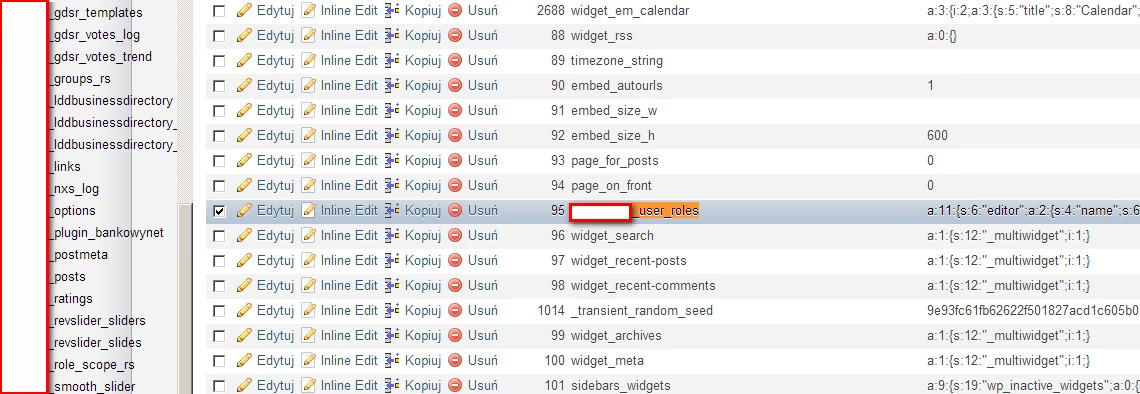
Diagnoza: Twój użytkownik istnieje, ale twoje Uprawnienia (Capabilities) są uszkodzone. Dzieje się tak często po złej migracji bazy danych (funkcja search-and-replace źle wykonana na zserializowanych danych).
Naprawa (Baza Danych):
- Przejdź do tabeli
wp_usermetaw phpMyAdmin. - Wyszukaj
user_idpasujące do twojego ID (np. 1). - Szukaj klucza
meta_keyo nazwiewp_capabilities(lubwp_xyz_capabilities). - Wartość
meta_valuepowinna wyglądać jak ta zserializowana tablica:a: '1:{s:13:"administrator";b:1;}' - Jeśli wygląda zupełnie inaczej, jest pusta lub uszkodzona, zastąp ją powyższym ciągiem. To ręcznie wymusi na bazie danych rozpoznanie cię jako Administratora.
2. Blokada 2FA (Uwierzytelnianie Dwuskładnikowe)
Włączyłeś 2FA (Google Authenticator), ale zgubiłeś telefon. Teraz jesteś skutecznie zablokowany przez własne zabezpieczenia.
Naprawa: Nie “zgadniesz” kodu 2FA. Musisz wyłączyć wtyczkę, która go wymusza.
- FTP do
/wp-content/plugins/. - Znajdź wtyczkę 2FA (np.
google-authenticator,two-factor). - Zmień nazwę folderu na
_disabled_google-authenticator. - Zaloguj się. WordPress poinformuje, że wtyczki brakuje, ale wpuści cię bez kodu.
- Przywróć nazwę folderu, wejdź w wtyczki i skonfiguruj ją ponownie.
3. Biały Ekran Śmierci (WSOD) przy Logowaniu
Wysyłasz formularz, a ekran robi się biały. To krytyczny błąd PHP (Fatal Error) występujący podczas procesu uwierzytelniania.
Diagnoza: Aby zobaczyć ducha, musisz nadać mu formę. Potrzebujemy logów.
- Otwórz
wp-config.php. - Poszukaj
define('WP_DEBUG', false);. - Zastąp to blokiem “Gadatliwego Logowania”:
// Włącz Debugowanie define( 'WP_DEBUG', true ); // Zapisuj logi do /wp-content/debug.log define( 'WP_DEBUG_LOG', true ); // NIE pokazuj błędów na ekranie (ryzyko bezpieczeństwa) define( 'WP_DEBUG_DISPLAY', false ); @ini_set( 'display_errors', 0 ); - Wywołaj błąd ponownie (spróbuj się zalogować).
- Otwórz
/wp-content/debug.log. - Zobaczysz linię typu:
PHP Fatal error: Uncaught Error: Call to undefined function... in /.../wp-content/plugins/zla-wtyczka/index.php:45 - Teraz wiesz dokładnie, która wtyczka jest zdrajcą. Usuń ją przez FTP.
Część 4: Opcje Nuklearne (Gdy Wszystko Inne Zawiedzie)
Jeśli masz do czynienia z zawirusowaną stroną lub całkowicie zepsutą instalacją, chirurgiczne poprawki mogą nie zadziałać. Oto opcje nuklearne.
1. Hard Reset Rdzenia WordPressa (Core)
Czasami same pliki rdzenia (wp-login.php, pliki wp-admin) są uszkodzone lub zainfekowane malwarem.
- Pobierz świeżą kopię WordPressa z
wordpress.org. - Rozpakuj ją na komputerze.
- Usuń folder
wp-contentz tej świeżej kopii (nie chcesz nadpisać własnych treści!). - Usuń plik
wp-config-sample.php. - Wyślij WSZYSTKO inne na serwer, nadpisując istniejące pliki.
- To podmienia wszystkie pliki logiczne na świeży, czysty kod.
- To nie dotyka twojej bazy danych, obrazków ani motywu.
2. Wymuszone Wylogowanie Wszystkich (Reset Soli)
Jeśli podejrzewasz przejęcie sesji lub chcesz mieć pewność, że nikt inny nie jest zalogowany podczas twojej pracy:
- Otwórz https://api.wordpress.org/secret-key/1.1/salt/
- Skopiuj wygenerowane klucze.
- Otwórz
wp-config.php. - Zastąp istniejące Unikalne Klucze Uwierzytelniania i Sole nowymi.
- Efekt: Każde ważne ciasteczko logowania na twojej stronie zostaje natychmiast unieważnione. Wszyscy (w tym ty) zostają wylogowani.
Część 5: Prewencja Proaktywna (Fosa Obronna)
Odzyskiwanie dostępu jest stresujące. Celem powinno być, aby nigdy więcej go nie stracić. Oto lista kontrolna do utwardzenia twoich drzwi wejściowych.
Zasada Najmniejszych Uprawnień
Nigdy nie dawaj oddzielnym kontom dostępu “Administratora”, chyba że są technicznie zdolni do zarządzania serwerem.
- Redaktor: Może pisać i publikować wpisy.
- Shop Manager: Może zarządzać zamówieniami WooCommerce.
- Administrator: Może zepsuć stronę. Jeśli masz klienta, daj mu dostęp Redaktora. Daj dostęp Administratora tylko, jeśli podpisze zrzeczenie się odpowiedzialności.
Klucze Sprzętowe (Przyszłość)
W 2026 roku hasła są uważane za niebezpieczne. Branża przeszła na Passkeys (uwierzytelnianie FIDO2).
- Użyj klucza sprzętowego jak YubiKey lub Titan Key.
- Zainstaluj wtyczkę obsługującą WebAuthn.
- Google i Apple wspierają teraz Passkeys natywnie. Oznacza to, że możesz zalogować się do WordPressa używając Face ID lub Touch ID. To jest nie do sfałszowania (phishing-proof).
Ograniczanie Prób Logowania
Ataki Brute Force to roboty próbujące tysięcy haseł na sekundę.
- Zainstaluj Limit Login Attempts Reloaded.
- Ustaw blokadę IP po 3 nieudanych próbach na 24 godziny.
- Ten prosty krok redukuje obciążenie serwera o 90%.
Zarządzanie Sesjami
Jeśli logujesz się z publicznej kawiarni lub komputera znajomego, możesz zapomnieć się wylogować.
- Idź do Użytkownicy -> Profil.
- Przewiń do “Zarządzanie Sesjami”.
- Kliknij Wyloguj wszędzie indziej. To funkcja rdzenia często pomijana.
Często Zadawane Pytania (FAQ)
P: Czy mogę po prostu usunąć plik .maintenance?
O: Tak! Jeśli aktualizacja się nie powiodła i strona mówi “Witryna jest tymczasowo niedostępna z powodu konserwacji”, wejdź przez FTP i usuń plik .maintenance z głównego katalogu. To natychmiast przywróci stronę online.
P: Co jeśli nie mam dostępu FTP?
P: Czy resetowanie hasła w bazie danych psuje szyfrowanie?
P: Dlaczego moja strona logowania ciągle się odświeża?
P: Czy “admin” to naprawdę zła nazwa użytkownika?
P: Jak odzyskać dostęp gdy wtyczka bezpieczeństwa blokuje logowanie?
P: Czy mogę zresetować hasło WordPress przez SSH bez WP-CLI?
P: Co zrobić gdy wszystkie metody odzyskiwania zawiodą?
Podsumowanie i Lista Kontrolna
Odzyskiwanie dostępu do WordPressa to logiczny proces eliminacji.
- Czy URL jest poprawny? (Sprawdź wtyczki ukrywające logowanie przez FTP).
- Czy Hasło jest poprawne? (Zresetuj przez WP-CLI lub hash MD5 w DB).
- Czy Rola Użytkownika jest poprawna? (Sprawdź serializację
wp_capabilities). - Czy kod cię blokuje? (Zmień nazwę folderu wtyczek, włącz
WP_DEBUG). - Czy Rdzeń jest uszkodzony? (Wyślij ponownie świeże pliki wp-admin/includes).
Gdy już odzyskasz dostęp, nie wzdychaj tylko z ulgą. Zabezpiecz wyłom. Zainstaluj rozwiązanie typu passkey, ustaw zapasowe konto admina i zweryfikuj harmonogram kopii zapasowych. Odzyskiwanie dostępu to bitwa, którą powinieneś stoczyć tylko raz.
Czytaj Dalej: Kompletny Przewodnik Hardeningu i Bezpieczeństwa WordPress (Edycja 2026)