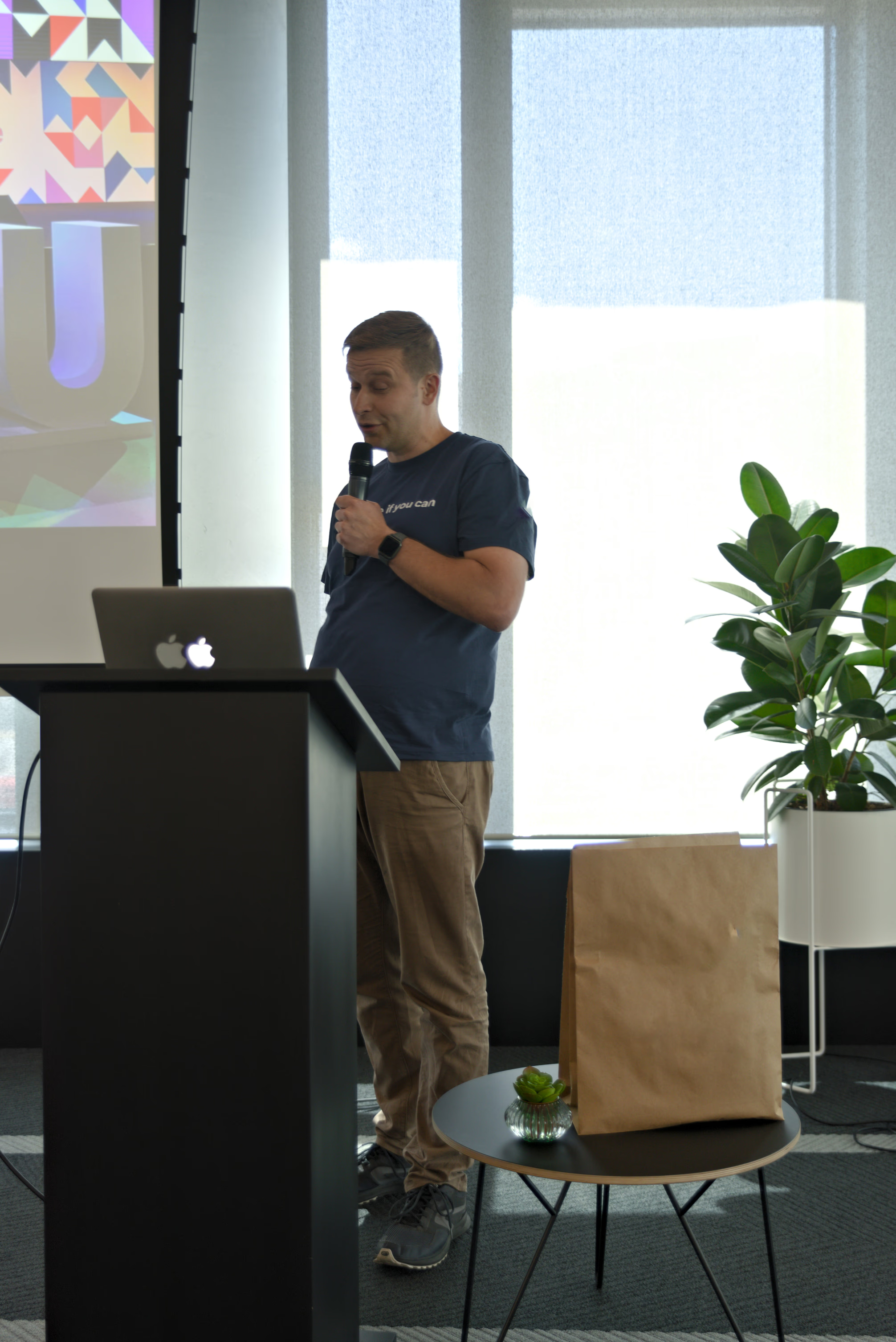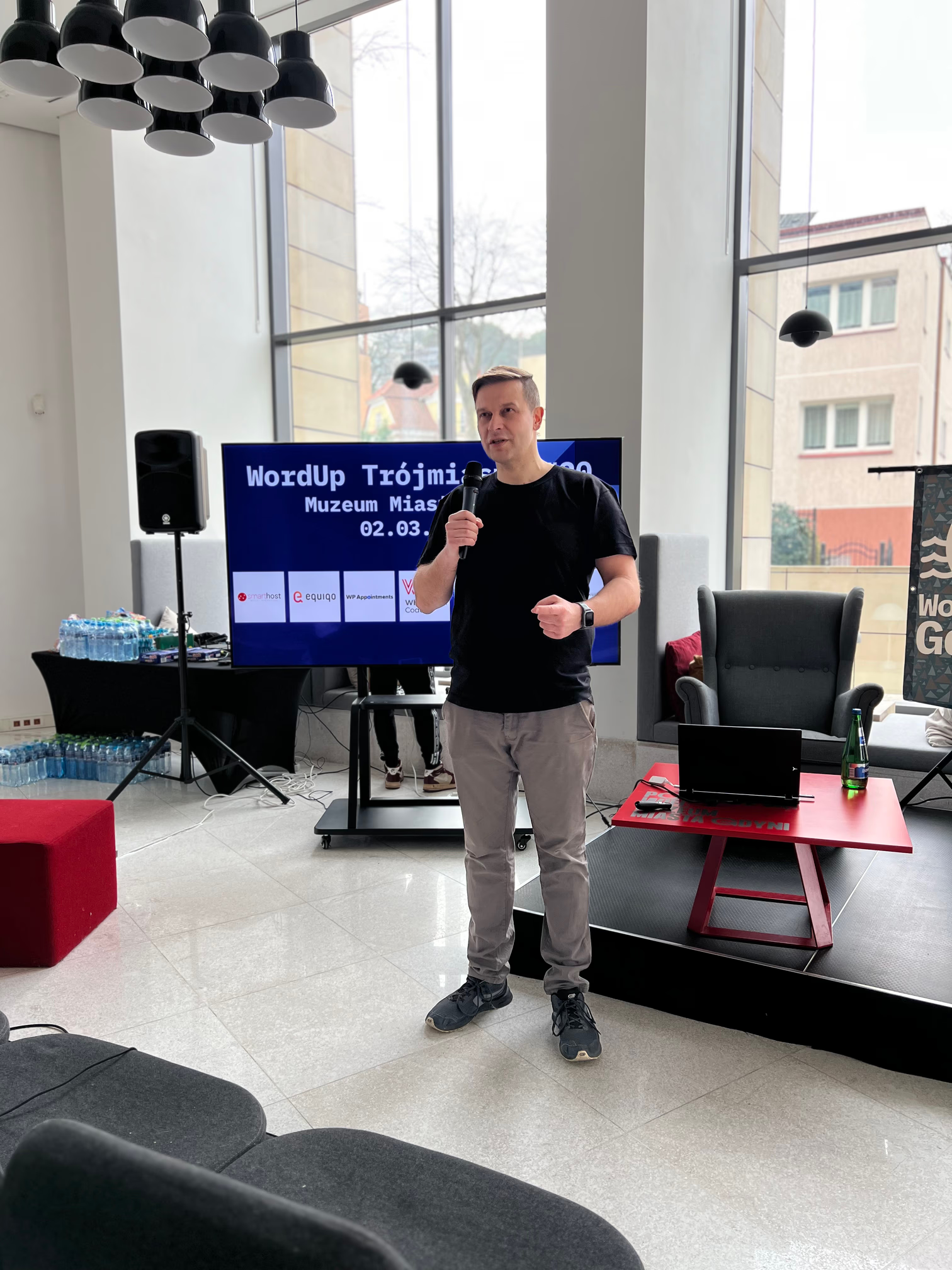
Ich lade Sie zu einer 2-tägigen (10h) Schulung über WordPress-Grundlagen ein, die am 20. und 21. Oktober ab 15:00 Uhr im PPNT in Gdynia stattfindet. Weitere Informationen finden Sie hier: http://crossweb.pl/wydarzenia/ppnt-wordpress-dla-poczatkujacych/
Themen, die ich beim Treffen ansprechen werde:
- Einführung in WordPress
- Was wofür dient und wie man sich in WordPress bewegt – Front-End/Back-End, Standardelemente einer Website
- Wir erstellen den ersten Blog – Seitenhierarchie, Themes, Inhaltsoptimierung
- Menüaufbau, Medien hinzufügen
- Sidebars und Widgets, CSS, responsive Themes, Plugins
Agenda des Treffens:
| Tag 1 | |
| 15:00-15:45 | Über mich, Schulungsziele |
| Agenda, Was Sie in der Schulung lernen werden | |
| Welche praktischen Fähigkeiten Sie erwerben werden | |
| Teil I. Einführung in WordPress | |
| Was ist ein CMS | |
| Was ist WordPress | |
| Geschichte von WP | |
| Warum auf WordPress setzen? | |
| WordPress in Zahlen | |
| Was kann man noch aus WP herausholen? | |
| Verschiedene Anwendungen von WordPress | |
| Warum WordPress so beliebt ist | |
| WordPress vs. Konkurrenz | |
| WordPress.org vs. WordPress.com | |
| WordPress für Ihre Bedürfnisse: wordpress.com vs. selbst gehostetes WordPress | |
| Volle Kontrolle auf eigene Verantwortung | |
| Wir erstellen ein Hosting-Konto | |
| Wir erstellen eine Seite auf wordpress.com | |
| Wir bewegen uns im WordPress.com-Panel (schnell) | |
| 16:00-16:45 | Hier beginnt das Leben eines Webmasters: WordPress auf eigenem Hosting |
| Was brauchen wir? | |
| Vereinfachte WordPress-Architektur | |
| Bevor Sie loslegen | |
| 7 Todsünden bei der Arbeit und Installation von WP | |
| Die häufigsten Installationsfehler | |
| Zugangsdaten zum Hosting | |
| 17:00-17:45 | Was ist was und wie man sich in WordPress bewegt |
| Rezept, also Installationsschritte | |
| WordPress-Installation auf eigenem Hosting | |
| FTP-Verbindung mit Total Commander konfigurieren | |
| Hochladen der WordPress-Installationsdateien | |
| Erstellen einer MySQL-Datenbank | |
| Starten der WordPress-Installation | |
| Überprüfung der korrekten Installation | |
| Alternative, schnelle WordPress-Installation | |
| Fehler | |
| 18:00-18:45 | Wir optimieren unsere Seite! |
| Domainname, Blogname und Untertitel – das ist wirklich wichtig | |
| Copywriting-Regeln | |
| Optimierung (mehr morgen) | |
| Link-Power | |
| Ich habe keinen Inhalt – was tun, wie leben? | |
| Netzwerk und Linkaufbau | |
| Duplicate Content | |
| Banns, Filter, Vergehen | |
| SEO-Plugins | |
| 19:00-20:00 | Konfigurationen + MEDIEN |
| Wie konfigurieren wir WordPress? | |
| Menü – wie aufbauen, ist ein zweites Menü möglich? | |
| Warum gute Navigation wichtig ist | |
| Sie müssen nicht alles im Menü zeigen | |
| Aufbau mehrstufiger Menüs | |
| Wie fügt man ein Foto hinzu? | |
| Wie baut man eine Galerie? | |
| Bevor Sie das erste Foto hinzufügen | |
| Woher kostenlose Fotos nehmen? | |
| Wie fügt man ein Video ein? |
| Tag 2 | |
| 15:00-15:45 | Innenleben, Themes, Templates |
| Beiträge, Kategorien | |
| Wie man Beiträge effektiv gruppiert (Kategorien und Tags) | |
| Links / Verweise / Hyperlinks | |
| Seiten – Hierarchie, Templates | |
| Beiträge vs. Seiten | |
| Woher das erste Theme nehmen? – Installationsvorführung | |
| Templates für Beiträge | |
| Content Builder - Installation MiniMax - Page Layout Builder | |
| 16:00-16:45 | Sidebars, Widgets, Motive, HTML5+CSS3, Responsivität |
| Komplexität der Projekte steigt, der Tag wird nicht länger | |
| HTML5+CSS3 | |
| Sidebar | |
| Widgets | |
| Header und Footer | |
| Themes – wie wählt man das beste? | |
| Responsivität | |
| 17:00-17:45 | PLUGINS |
| Ist das immer noch dasselbe WordPress? | |
| Kurzer Ausflug durch das Admin-Panel | |
| Beliebteste Plugins - Übersicht | |
| Wo Plugins erwerben? | |
| Lohnt es sich, ein paar $$$ auszugeben? | |
| WHITE SCREEN OF DEATH | |
| Größte Probleme mit Plugins? | |
| 18:00-18:45 | Verschiedene Fälle passieren CMSs |
| Inhalt von wordpress.com auf selbst gehostetes WordPress übertragen | |
| Migration: was wird übertragen, was nicht | |
| Wir übertragen… WP | |
| WordPress-Migration von Konto zu Konto | |
| Wie ändert man das Theme? – Child Themes! | |
| Wie erstellt man ein Child Theme? | |
| Anmerkungen zum Child Theme | |
| Änderungen im Aussehen oder in der Funktionalität - kurz zum Theme-Aufbau | |
| Mein Custom CSS Plugin | |
| What the file Plugin | |
| Backup - womit machen? | |
| Multisite | |
| Wenn nicht WordPress Multisite, was dann? | |
| 19:00-20:00 | Fortgeschrittene WP-Nutzung, Sicherheit, Analytik, Optimierung |
| Eigene Beitragstypen - Custom Post Types | |
| Taxonomien | |
| Custom Fields - wir modifizieren das Aussehen von Seiten und Beiträgen | |
| Benutzerrollen und Zugriffsrechte | |
| Webmaster-Tools | |
| GWT (Google Webmaster Tools) | |
| Browser - Tools, Webmaster-Erweiterungen | |
| Wir beschleunigen die Seite - Leistung und Überwachung | |
| Wir schützen uns vor Crackern | |
| Statistiken und Besprechung grundlegender Informationen über unsere Kunden | |
| Analytik |
Warum Diese Schulung Wichtig Ist
Die Bedeutung von WordPress in der Modernen Webentwicklung
WordPress ist weit mehr als nur ein Blogging-Tool. Es ist das Rückgrat von über 43% aller Websites weltweit. Diese Schulung bietet nicht nur technische Fähigkeiten, sondern auch ein Verständnis für die grundlegenden Prinzipien, die das Web antreiben.
Wirtschaftliche Relevanz:
- WordPress-basierte Karrieren sind hoch gefragt
- Freelancer können mit WordPress-Kenntnissen 50-150€/Stunde verdienen
- Agenturen suchen ständig nach WordPress-Entwicklern
- E-Commerce mit WooCommerce boomt weiterhin
Zielgruppe und Voraussetzungen
Für Wen ist diese Schulung Gedacht?
- Absolute Anfänger: Keine Vorkenntnisse in Webentwicklung nötig
- Selbstständige: Die ihre eigene Website verwalten möchten
- Marketing-Profis: Die Content-Management-Systeme verstehen müssen
- Karrierewechsler: Die in die Webentwicklung einsteigen möchten
- Blog-Enthusiasten: Die ihre eigene Plattform aufbauen wollen
Technische Voraussetzungen:
- Grundlegende Computerkenntnisse
- Vertrautheit mit Internet-Browsing
- Eigenes Notebook für praktische Übungen
- Keine Programmierkenntnisse erforderlich (aber hilfreich)
Detaillierte Kursinhalte
Modul 1: Grundlagen und Überblick (Tag 1)
WordPress-Geschichte und -Ökosystem:
- 2003: Geburt als Fork von b2/cafelog
- 2004: Erste Plugins und Themes
- 2010: Custom Post Types revolutionieren CMS
- 2018: Gutenberg-Editor ersetzt TinyMCE
- 2026: Full Site Editing und Block-Themes
WordPress in Zahlen (2026):
- 43%+ Marktanteil aller Websites
- 65%+ Marktanteil bei CMS
- 60.000+ Plugins im Repository
- 10.000+ Themes verfügbar
- 1,5+ Milliarden Downloads
WordPress.org vs WordPress.com:
| Aspekt | WordPress.org | WordPress.com |
|---|---|---|
| Hosting | Eigenes | Inklusive |
| Kosten | Gratis (Hosting extra) | Freemium |
| Plugins | Alle verfügbar | Eingeschränkt |
| Themes | Alle verfügbar | Eingeschränkt |
| Monetarisierung | Vollständig | Eingeschränkt |
| Kontrolle | Vollständig | Plattform-abhängig |
Modul 2: Hosting und Installation (Tag 1)
Was ist Webhosting? Webhosting ist der Speicherplatz, auf dem Ihre Website-Dateien liegen und von dem aus sie im Internet verfügbar sind.
Hosting-Typen:
- Shared Hosting: Mehrere Websites teilen einen Server (günstig, Anfänger)
- VPS (Virtual Private Server): Virtueller dedizierter Server (mittlere Projekte)
- Dedizierter Server: Eigener physischer Server (Enterprise)
- Cloud Hosting: Skalierbare Ressourcen (flexibel)
- Managed WordPress: Spezialisiertes WordPress-Hosting (optimiert)
Empfohlene Hosting-Provider für Anfänger:
- SiteGround: Ausgezeichneter Support, guter Preis
- Bluehost: Offiziell empfohlen von WordPress.org
- Cloudways: Cloud-basiert, sehr skalierbar
- Kinsta: Premium Managed Hosting
Installationsschritte:
- Domain registrieren (z.B. bei Namecheap, GoDaddy)
- Hosting-Paket wählen und kaufen
- Nameserver der Domain auf Hosting zeigen lassen
- WordPress über Hosting-Installer (Softaculous) oder manuell installieren
- Erste Konfiguration durchführen
Modul 3: WordPress-Dashboard Navigation (Tag 1)
Die Wichtigsten Menüpunkte:
- Dashboard: Übersicht, Widgets, Aktivitäten
- Beiträge: Blog-Artikel verwalten
- Medien: Bilder, Videos, Dateien hochladen
- Seiten: Statische Seiten erstellen
- Kommentare: Leser-Feedback moderieren
- Design: Themes, Menüs, Widgets anpassen
- Plugins: Funktionalitäten erweitern
- Benutzer: Zugriffsrechte verwalten
- Werkzeuge: Import/Export, Website-Status
- Einstellungen: Globale Konfiguration
Benutzerrollen und Berechtigungen:
- Administrator: Vollzugriff, alles können
- Editor: Alle Beiträge bearbeiten, veröffentlichen
- Autor: Eigene Beiträge veröffentlichen
- Mitarbeiter: Beiträge schreiben, veröffentlichen nicht
- Abonnent: Nur lesen, Profil verwalten
Modul 4: Content-Erstellung (Tag 2)
Unterschied: Beiträge vs. Seiten
Beiträge (Posts):
- Chronologisch angeordnet
- Kategorien und Schlagwörter
- RSS-Feed
- Kommentare aktiviert
- Dynamischer Content
Seiten (Pages):
- Hierarchisch strukturiert
- Keine Kategorien/Schlagwörter
- Statischer Content
- Kein RSS
- Ideal für: Über uns, Kontakt, Impressum
Der Gutenberg-Editor: Der Block-Editor ermöglicht visuelle Gestaltung ohne Code:
- Absatz-Block: Standard-Text
- Überschriften: H1-H6 für Struktur
- Bild: Einzelbilder mit Optionen
- Galerie: Mehrere Bilder
- Buttons: Call-to-Actions
- Einbettungen: YouTube, Twitter, etc.
SEO-Grundlagen für Content:
- Fokus-Keyword in Titel und URL
- Meta-Beschreibung schreiben
- Überschriften-Hierarchie beachten
- Interne Verlinkung
- Alt-Texte für Bilder
Modul 5: Themes und Design (Tag 2)
Was ist ein WordPress-Theme? Ein Theme bestimmt das Aussehen und Layout Ihrer Website. Es enthält:
- PHP-Templates
- CSS-Stylesheets
- JavaScript-Dateien
- Bilder und Assets
- Funktionsdateien
Theme-Typen:
- Classic Themes: Traditionelle PHP-basierte Themes
- Block Themes (FSE): Moderne Themes mit Full Site Editing
- Frameworks: Genesis, Divi, Elementor
- Starter Themes: Zum individuellen Weiterentwickeln
Theme-Auswahl-Kriterien:
- Aktive Entwicklung (regelmäßige Updates)
- Gute Bewertungen und Support
- Responsive Design (Mobile-first)
- Kompatibilität mit wichtigen Plugins
- Performance und Ladezeit
- Dokumentation verfügbar
Empfohlene Themes für Anfänger:
- Astra: Leicht, schnell, anpassbar
- GeneratePress: Minimalistisch, performant
- Kadence: Flexibel, umfangreiche Optionen
- Neve: Modern, schnell, Starter-Sites
- Twenty Twenty-Four: Offizielles Standard-Theme
Modul 6: Plugins und Funktionserweiterung (Tag 2)
Was sind Plugins? Plugins erweitern die Funktionalität von WordPress, ohne den Core zu verändern. Es gibt über 60.000 kostenlose Plugins im offiziellen Repository.
Essentielle Plugin-Kategorien:
-
SEO-Plugins:
- Yoast SEO
- RankMath
- All in One SEO
-
Sicherheits-Plugins:
- Wordfence
- Sucuri Security
- iThemes Security
-
Performance-Plugins:
- WP Rocket
- LiteSpeed Cache
- W3 Total Cache
-
Backup-Plugins:
- UpdraftPlus
- BackupBuddy
- Duplicator
-
Formular-Plugins:
- WPForms
- Contact Form 7
- Gravity Forms
-
E-Commerce:
- WooCommerce
- Easy Digital Downloads
Plugin-Best-Practices:
- Nicht zu viele Plugins (Performance)
- Regelmäßig aktualisieren
- Vor Installation prüfen: Bewertungen, Updates, Kompatibilität
- Vor Major-Updates Backup erstellen
- Nur aus vertrauenswürdigen Quellen installieren
Praktische Übungen und Hausaufgaben
Übung 1: Erste WordPress-Installation
- WordPress auf lokalem Server (XAMPP/MAMP) oder Hosting installieren
- Erste Einstellungen vornehmen
- Permalink-Struktur auf “Beitragsname” setzen
Übung 2: Content-Erstellung
- 3 Beiträge in verschiedenen Kategorien schreiben
- Eine About-Seite erstellen
- Kontaktseite mit Formular-Plugin erstellen
Übung 3: Theme-Anpassung
- Theme installieren und aktivieren
- Customizer verwenden (Logo, Farben, Widgets)
- Menüs erstellen und zuweisen
Übung 4: Plugin-Installation
- Yoast SEO installieren und konfigurieren
- Wordfence für Sicherheit einrichten
- Caching-Plugin installieren
Hausaufgaben:
- Domain kaufen und hostingen
- Persönliches Projekt planen
- 5 Blog-Ideen skizzieren
Nach der Schulung: Nächste Schritte
Lernpfad für Fortgeschrittene
Woche 1-2: Grundlagen festigen
- Täglich im WordPress-Dashboard arbeiten
- Eigene Inhalte erstellen
- Theme-Optionen erkunden
Woche 3-4: Erste Erweiterung
- WooCommerce für E-Commerce erlernen
- Oder: Mitgliedschafts-Plugins für Subscription-Sites
- Oder: LMS-Plugins für Online-Kurse
Monat 2-3: Entwicklung
- HTML/CSS-Grundlagen lernen
- Child-Themes erstellen
- Einfache Anpassungen vornehmen
Monat 4-6: Spezialisierung
- Plugin-Entwicklung (PHP)
- Theme-Entwicklung
- WooCommerce-Entwicklung
- Performance-Optimierung
Ressourcen für Weiterlernen
Offizielle Ressourcen:
- WordPress.org Codex (Dokumentation)
- WordPress.tv (Vorträge und Tutorials)
- Learn.WordPress.org (Kostenlose Kurse)
Deutschsprachige Communities:
- WP Deutschland Community
- WordPress Meetups in deiner Stadt
- WordCamps (Jährliche Konferenzen)
Online-Lernplattformen:
- Udemy (WordPress-Kurse)
- LinkedIn Learning
- WP Apprentice
- WP101
FAQ
F: Brauche ich Programmierkenntnisse? A: Nein! Dieser Kurs ist für absolute Anfänger. Programmierung ist ein Plus, aber nicht erforderlich.
F: Was muss ich mitbringen?
F: Bekomme ich ein Zertifikat?
F: Kann ich nach dem Kurs Fragen stellen?
F: Ist WordPress wirklich kostenlos?
F: Wie lange dauert es, bis ich meine erste Website erstellen kann?
F: Kann ich mit WordPress Geld verdienen?
Fazit
Diese WordPress-Schulung im PPNT ist mehr als nur ein Technik-Kurs – sie ist der Einstieg in eine neue digitale Kompetenz, die in der heutigen Wirtschaft unverzichtbar ist. Nach 10 intensiven Stunden haben Sie nicht nur theoretisches Wissen, sondern praktische Fähigkeiten, um eigene Websites zu erstellen, zu verwalten und zu optimieren.
Die Investition in WordPress-Kenntnisse zahlt sich aus, sei es für persönliche Projekte, berufliche Weiterentwicklung oder die Gründung eines eigenen Online-Business. Das Ökosystem von WordPress bietet unbegrenzte Möglichkeiten, und dieser Kurs ist Ihr Schlüssel, um diese Welt zu erschließen.
Ihr Erfolg beginnt hier! Melden Sie sich noch heute an und machen Sie den ersten Schritt in Ihre digitale Zukunft.
Für weitere Schulungen und WordPress-Ressourcen besuchen Sie unsere WordPress-Kategorie mit zusätzlichen Artikeln zu Entwicklung, Design und Best Practices.