Einleitung: Die “Ausgesperrt”-Panik
Aus der eigenen WordPress-Website ausgesperrt zu sein, ist ein Initiationsritus für jeden Entwickler, Site-Manager und Geschäftsinhaber. Das Gefühl ist instinktiv: Sie navigieren zu Ihrer Login-Seite, und sie ist weg. Oder Sie geben Ihr Passwort ein, und der Bildschirm wackelt einfach. Oder schlimmer noch, Sie werden von einem kalten, weißen Bildschirm des Todes (White Screen of Death - WSOD) begrüßt.
Im Jahr 2026 hat sich das WordPress-Ökosystem weiterentwickelt. Die Sicherheit ist strenger, das Caching aggressiver und die Komplexität des durchschnittlichen Stacks hat zugenommen. Zugriffsprobleme sind selten nur noch ein “Ich habe mein Passwort vergessen”. Es sind oft komplexe Kollisionen zwischen Sicherheits-Plugins, serverseitigem Caching, Datenbankkorruption und veralteten PHP-Versionen.
Dieser Leitfaden ist keine Liste grundlegender Tipps. Er ist ein umfassendes, technisches Handbuch zur Wiedererlangung der Kontrolle über Ihr Eigentum. Wir werden die Vordertür umgehen, das Schloss knacken und, wenn nötig, die Tür mit Datenbankzugriff und Befehlszeilentools aus den Angeln heben.
Teil 1: Die Anatomie eines WordPress-Logins
Bevor wir Fehler beheben, müssen wir verstehen, wie WordPress die Authentifizierung handhabt. Wenn Sie wp-login.php besuchen, löst WordPress eine Abfolge von Ereignissen aus:
- Cookie-Check: Es überprüft Ihren Browser auf gültige Authentifizierungs-Cookies.
- Nonce-Verifizierung: Es stellt sicher, dass die Login-Anfrage echt ist und kein CSRF-Angriff.
- Datenbank-Suche: Es fragt die Tabelle
wp_usersnach dem Benutzernamen ab. - Passwort-Hashing: Es “salzt” und hasht Ihre Eingabe und vergleicht sie mit dem
user_passString in der Datenbank. - Berechtigungsprüfung (Capability Check): Es fragt
wp_usermetaab, um zu verifizieren, ob Sie die Rolleadministrator(oder äquivalent) besitzen. - Weiterleitung: Es generiert ein neues Session-Cookie und sendet Sie zu
wp-admin/.
Ein Fehler in JEDER dieser Phasen führt zu einer Sperrung.
Die unsichtbare Tür finden: Wo ist meine Login-URL?
Standardmäßig lauscht WordPress auf bestimmten Standardrouten. Sie sollten diese auswendig kennen:
ihre-site.de/wp-login.php(Der physische Pfad zur Logik-Datei).ihre-site.de/wp-admin/(Ein Verzeichnis, das eine Weiterleitung zum Login auslöst, wenn nicht authentifiziert).ihre-site.de/login(Eine kanonische Weiterleitung, oft von Themes gesetzt).ihre-site.de/admin(Veraltete Weiterleitung).
Szenario 1: “404 Not Found”
Wenn diese URLs einen 404-Fehler zurückgeben, fehlt die Datei nicht – sie ist versteckt. Ein Plugin oder eigener Code kann den Login-Slug auf etwas Benutzerdefiniertes geändert haben, z. B. /portal, /zugang oder /mein-geheimer-login.
Die Lösung: Wenn Sie eine Site geerbt haben und den benutzerdefinierten Slug nicht kennen, können Sie ihn nicht erraten. Sie müssen das Plugin deaktivieren, das diese Regel erzwingt.
- FTP/SFTP-Zugriff: Verbinden Sie sich über FileZilla oder den Dateimanager Ihres Hostings mit Ihrem Server.
- Navigation: Gehen Sie zu
/wp-content/plugins/. - Identifikation: Suchen Sie nach Ordnern wie
wps-hide-login,ithemes-security-prooderrename-wp-login. - Neutralisierung: Benennen Sie den Ordner um. Ändern Sie beispielsweise
wps-hide-loginin__wps-hide-login_DISABLED. - Test: WordPress hört sofort auf, dieses Plugin zu laden. Die benutzerdefinierte Routing-Regel verschwindet und die Standard-
/wp-login.phpfunktioniert wieder.
Szenario 2: Die unendliche Weiterleitungsschleife
Sie geben Ihre Daten ein, die Seite wird neu geladen und Sie sind wieder beim Login-Bildschirm. Keine Fehlermeldung. Einfach eine Schleife. Dies wird normalerweise durch ein Cookie-Missverhältnis oder einen SSL-Konflikt verursacht.
Die Lösung:
- Browser-Cookies löschen: Löst 50% der Fälle.
wp-config.phpprüfen: Stellen Sie sicher, dass Ihre Site-URLs korrekt hardcodiert sind.
Hinweis: Stellen Sie sicher, dass Sie// Fügen Sie dies zur wp-config.php hinzu define('WP_HOME', 'https://ihre-domain.de'); define('WP_SITEURL', 'https://ihre-domain.de');httpsverwenden, wenn Sie ein SSL-Zertifikat haben. Die Verwendung vonhttphier, wenn der Server HTTPS erzwingt, verursacht eine Schleife.
Teil 2: “Ich habe mein Passwort vergessen” (Und die E-Mail ist tot)
Der Link “Passwort vergessen?” hängt von zwei fragilen Dingen ab:
- Der Fähigkeit Ihres Servers, E-Mails zu senden (SMTP).
- Ihrem Zugriff auf die im System hinterlegte E-Mail-Adresse.
Wenn die Site von einem vorherigen Entwickler erstellt wurde, könnte die Admin-E-Mail dev@agentur-die-schloss.de lauten. Sie werden diesen Link niemals erhalten. Hier sind die Entwickler-Methoden, um die Authentifizierung zu überschreiben.
Methode A: Die Datenbank-Operation (phpMyAdmin)
Dies ist die universelle Methode. Sie funktioniert bei jedem Hoster (Kinsta, WP Engine, All-Inkl, Raidboxes).
- Zugriff auf die Datenbank: Loggen Sie sich in Ihr Hosting-Panel ein und öffnen Sie phpMyAdmin.
- Tabelle lokalisieren: Finden Sie
wp_users. (Hinweis: Das Präfixwp_könnte anders sein, z.B.wp_823_users). - Benutzer finden: Lokalisieren Sie Ihren Benutzernamen (
user_login) oder Ihre E-Mail. - Zeile bearbeiten: Klicken Sie auf “Bearbeiten”.
- Passwort-Feld: Suchen Sie
user_pass. Sie sehen eine lange Zeichenfolge aus zufälligen Zeichen (z.B.$P$B55D6Ljf...). Dies ist ein gehashtes Passwort. Sie können hier nicht einfach “passwort123” eingeben, da WordPress es nicht erkennen würde. - Der Zaubertrick:
- Wählen Sie im Dropdown-Menü Funktion neben
user_passdie Option MD5. - Löschen Sie im Feld Wert den Hash und geben Sie Ihr neues Passwort im Klartext ein (z.B.
NeuesStarkesPasswort2026!). - Klicken Sie auf OK (Go/Save).
- Was passiert? MySQL wendet den MD5-Algorithmus auf Ihre Zeichenfolge an, bevor es sie speichert. WordPress ist schlau genug, ältere MD5-Hashes zu erkennen und wird sie beim nächsten Login automatisch auf einen neueren, stärkeren Standard (wie bcrypt) aktualisieren.
- Wählen Sie im Dropdown-Menü Funktion neben
Methode B: Der präzise WP-CLI Schlag (Empfohlen)
Wenn Sie SSH-Zugriff haben, ist die Verwendung der grafischen Oberfläche Zeitverschwendung. WP-CLI ist schneller, sicherer und hinterlässt einen Audit-Pfad im Shell-Verlauf.
- Login:
ssh user@ip-address - Navigation:
cd /var/www/html(oder Ihr Site-Pfad). - Benutzer auflisten: Sie müssen genau wissen, wer die Admins sind.
Ausgabe:wp user list+----+------------+--------------+--------------------------+ | ID | user_login | display_name | user_email | +----+------------+--------------+--------------------------+ | 1 | admin | administrator| admin@alte-site.de | | 4 | mariusz | Mariusz | mariusz@wppoland.com | +----+------------+--------------+--------------------------+ - Passwort ändern:
wp user update 1 --user_pass="KorrektPferdBatterieTacker2026" - Alternative: Neuen Admin erstellen:
Manchmal ist das bestehende Admin-Konto beschädigt oder Sie wollen es nicht anfassen. Erstellen Sie sich eine Hintertür (“Backdoor Admin”).
Dies gewährt Ihnen Zutritt, ohne die bestehenden Benutzer zu alarmieren.wp user create recovery_admin admin@example.com --role=administrator --user_pass="MeinGeheimerSchluessel"
Methode C: Der Notfall-Schalter in der functions.php
Warnung: Verwenden Sie dies nur als letzten Ausweg. Es beinhaltet die Änderung von Code auf einem Live-Server.
- Verbinden Sie sich per FTP mit
/wp-content/themes/ihr-aktives-theme/. - Laden Sie die Datei
functions.phpherunter. - Fügen Sie diese Zeile direkt nach dem öffnenden
<?phpTag ein:
(Ersetzen Siewp_set_password('NotfallReset2026!', 1);1mit der Benutzer-ID, die Sie zurücksetzen möchten). - Laden Sie die Datei wieder hoch.
- Laden Sie die Login-Seite neu. Das Passwort ist jetzt zurückgesetzt.
- KRITISCHER SCHRITT: Löschen Sie diese Zeile sofort wieder aus der
functions.php.- Warum? Jedes Mal, wenn irgendjemand eine Seite auf Ihrer Website lädt, wird WordPress versuchen, das Passwort erneut zurückzusetzen. Dies erzeugt eine Schleife, in der Sie sofort nach dem Login wieder ausgeloggt werden, da sich das Passwort im Hintergrund “wieder geändert” hat.
Teil 3: Fortgeschrittene Sperr-Szenarien
Sie haben das Passwort. Sie haben die URL gefunden. Aber Sie kommen immer noch nicht rein. Wir betreten nun das Reich des fortgeschrittenen Debuggings.
1. Der Fehler “Sie haben nicht die erforderlichen Berechtigungen”
Sie loggen sich erfolgreich ein, aber WordPress zeigt Ihnen ein leeres Dashboard oder die Nachricht “Leider sind Sie nicht berechtigt, auf diese Seite zuzugreifen”.
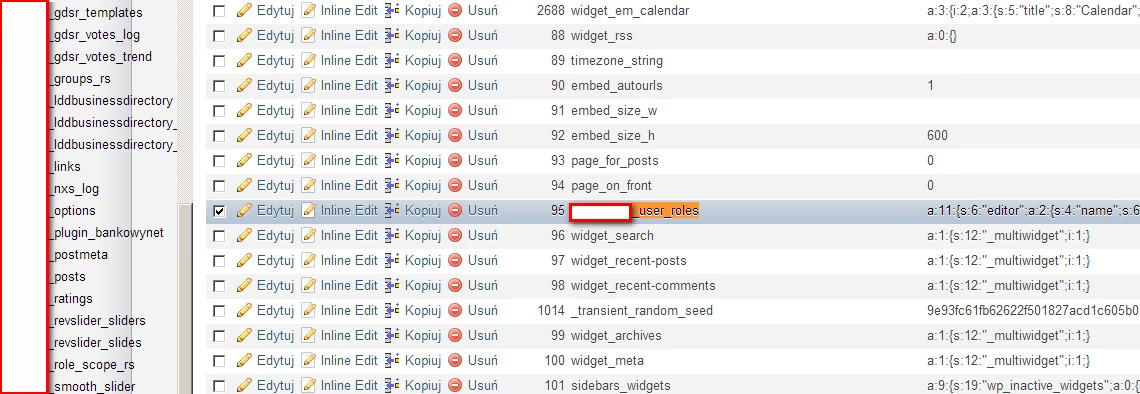
Diagnose: Ihr Benutzer existiert, aber Ihre Berechtigungen (Capabilities) sind beschädigt. Dies passiert oft nach einer schlechten Datenbankmigration (Search-and-Replace falsch auf serialisierten Daten ausgeführt).
Die Lösung (Datenbank):
- Gehen Sie zur Tabelle
wp_usermetain phpMyAdmin. - Suchen Sie die
user_id, die zu Ihrer ID passt (z.B. 1). - Suchen Sie den
meta_keynamenswp_capabilities(oderwp_xyz_capabilities). - Der
meta_valuesollte wie dieses serialisierte Array aussehen:a: '1:{s:13:"administrator";b:1;}' - Wenn es völlig anders aussieht, leer oder beschädigt ist, ersetzen Sie es durch den obigen String. Dies zwingt die Datenbank manuell dazu, Sie als Administrator zu erkennen.
2. Die 2FA-Sperre (Zwei-Faktor-Authentifizierung)
Sie haben 2FA (Google Authenticator) aktiviert, aber Ihr Telefon verloren. Jetzt sind Sie effektiv durch Ihre eigene Sicherheit ausgesperrt.
Die Lösung: Sie können den 2FA-Code nicht “erraten”. Sie müssen das Plugin deaktivieren, das ihn erzwingt.
- FTP zu
/wp-content/plugins/. - Finden Sie das 2FA-Plugin (z.B.
google-authenticator,two-factor). - Benennen Sie den Ordner um in
_disabled_google-authenticator. - Loggen Sie sich ein. WordPress wird meckern, dass das Plugin fehlt, aber es lässt Sie ohne Code rein.
- Stellen Sie den Ordnernamen wieder her, gehen Sie zu Plugins und konfigurieren Sie es neu.
3. Der Weiße Bildschirm des Todes (WSOD) beim Login
Sie senden das Formular ab, und der Bildschirm wird weiß. Das ist ein kritischer PHP-Fehler (Fatal Error), der während des Authentifizierungsprozesses auftritt.
Diagnose: Um den Geist zu sehen, müssen Sie ihm eine Form geben. Wir brauchen Logs.
- Öffnen Sie die
wp-config.php. - Suchen Sie nach
define('WP_DEBUG', false);. - Ersetzen Sie es durch diesen “Geschwätzigen Logging”-Block:
// Debugging aktivieren define( 'WP_DEBUG', true ); // Logs speichern unter /wp-content/debug.log define( 'WP_DEBUG_LOG', true ); // Fehler NICHT auf dem Bildschirm anzeigen (Sicherheitsrisiko) define( 'WP_DEBUG_DISPLAY', false ); @ini_set( 'display_errors', 0 ); - Lösen Sie den Fehler erneut aus (versuchen Sie sich einzuloggen).
- Öffnen Sie
/wp-content/debug.log. - Sie werden eine Zeile sehen wie:
PHP Fatal error: Uncaught Error: Call to undefined function... in /.../wp-content/plugins/schlechtes-plugin/index.php:45 - Jetzt wissen Sie genau, welches Plugin der Verräter ist. Löschen Sie es per FTP.
Teil 4: Nukleare Optionen (Wenn alles andere versagt)
Wenn Sie es mit einer gehackten Site oder einer völlig kaputten Installation zu tun haben, funktionieren chirurgische Eingriffe möglicherweise nicht. Hier sind die nuklearen Optionen.
1. Hard Reset des WordPress Core
Manchmal sind die Core-Dateien selbst (wp-login.php, wp-admin Dateien) beschädigt oder mit Malware infiziert.
- Laden Sie eine frische Kopie von WordPress von
wordpress.orgherunter. - Entpacken Sie sie auf Ihrem Computer.
- Löschen Sie den Ordner
wp-contentaus dieser frischen Kopie (Sie wollen Ihren eigenen Inhalt nicht überschreiben!). - Löschen Sie die Datei
wp-config-sample.php. - Laden Sie ALLES andere auf Ihren Server hoch und überschreiben Sie die vorhandenen Dateien.
- Dies ersetzt alle Logik-Dateien durch frischen, sauberen Code.
- Dies berührt nicht Ihre Datenbank, Ihre Bilder oder Ihr Theme.
2. Alle zwangsweise ausloggen (Salz-Reset)
Wenn Sie eine Session-Übernahme (Hijacking) vermuten oder sicherstellen wollen, dass niemand sonst eingeloggt ist, während Sie arbeiten:
- Öffnen Sie https://api.wordpress.org/secret-key/1.1/salt/
- Kopieren Sie die generierten Schlüssel.
- Öffnen Sie die
wp-config.php. - Ersetzen Sie die bestehenden Einzigartigen Authentifizierungsschlüssel und Salze durch die neuen.
- Effekt: Jedes gültige Login-Cookie auf dem Planeten für Ihre Site wird sofort ungültig. Jeder (einschließlich Ihnen) wird ausgeloggt.
Teil 5: Proaktive Prävention (Der Burggraben)
Den Zugriff wiederherzustellen ist stressig. Das Ziel sollte sein, ihn nie wieder zu verlieren. Hier ist Ihre Checkliste zur Härtung Ihrer Eingangstür.
Das Prinzip der niedrigsten Privilegien
Geben Sie niemals separaten Konten “Administrator”-Zugriff, es sei denn, sie sind technisch in der Lage, den Server zu verwalten.
- Redakteur: Kann Beiträge schreiben und veröffentlichen.
- Shop Manager: Kann WooCommerce-Bestellungen verwalten.
- Administrator: Kann die Site kaputt machen. Wenn Sie einen Kunden haben, geben Sie ihm Redakteur-Zugriff. Geben Sie Administrator-Zugriff nur, wenn er einen Haftungsausschluss unterschreibt.
Hardware-Keys (Die Zukunft)
Im Jahr 2026 gelten Passwörter als unsicher. Die Branche hat sich zu Passkeys (FIDO2-Authentifizierung) bewegt.
- Verwenden Sie einen Hardware-Key wie YubiKey oder Titan Key.
- Installieren Sie ein Plugin, das WebAuthn fähig ist.
- Google und Apple unterstützen Passkeys jetzt nativ. Das bedeutet, Sie können sich mit Ihrer Face ID oder Touch ID bei WordPress einloggen. Es ist Phishing-sicher.
Login-Versuche begrenzen
Brute-Force-Angriffe sind Roboter, die tausende Passwörter pro Sekunde ausprobieren.
- Installieren Sie Limit Login Attempts Reloaded.
- Stellen Sie es ein, um eine IP nach 3 fehlgeschlagenen Versuchen für 24 Stunden zu sperren.
- Dieser einfache Schritt reduziert die Serverlast um 90%.
Session-Management
Wenn Sie sich in einem öffentlichen Café oder am Computer eines Freundes einloggen, vergessen Sie vielleicht, sich auszuloggen.
- Gehen Sie zu Benutzer -> Profil.
- Scrollen Sie nach unten zu “Session-Verwaltung”.
- Klicken Sie auf Überall sonst abmelden. Dies ist eine oft übersehene Core-Funktion.
Häufig gestellte Fragen (FAQ)
F: Kann ich einfach die .maintenance Datei löschen?
A: Ja! Wenn Ihr Update fehlgeschlagen ist und Ihre Site “Kurzzeitig nicht verfügbar wegen geplanter Wartungsarbeiten” anzeigt, greifen Sie per FTP auf Ihre Site zu und löschen Sie die Datei .maintenance im Stammverzeichnis. Dies bringt Ihre Site sofort wieder online.
F: Was, wenn ich keinen FTP-Zugang habe?
F: Bricht das Zurücksetzen des Passworts in der Datenbank die Verschlüsselung?
F: Warum lädt meine Login-Seite ständig neu?
F: Ist “admin” wirklich ein schlechter Benutzername?
F: Wie stelle ich den Zugriff wieder her, wenn ein Sicherheits-Plugin das Login blockiert?
F: Kann ich das WordPress-Passwort über SSH ohne WP-CLI zurücksetzen?
F: Was tun, wenn alle Wiederherstellungsmethoden fehlschlagen?
Zusammenfassung und Checkliste
Den Zugriff auf WordPress wiederzuerlangen, ist ein logischer Prozess der Eliminierung.
- Ist die URL korrekt? (Auf versteckte Login-Plugins prüfen per FTP).
- Ist das Passwort korrekt? (Reset via WP-CLI oder MD5-Hash in DB).
- Ist die Benutzerrolle korrekt? (
wp_capabilitiesSerialisierung prüfen). - Blockiert Sie Code? (Plugin-Ordner umbenennen,
WP_DEBUGaktivieren). - Ist der Core beschädigt? (Frische wp-admin/includes Dateien hochladen).
Sobald Sie wieder drin sind, atmen Sie nicht nur erleichtert auf. Sichern Sie die Lücke. Installieren Sie eine Passkey-Lösung, richten Sie ein redundantes Admin-Konto ein und verifizieren Sie Ihren Backup-Zeitplan. Die Wiederherstellung des Zugriffs ist eine Schlacht, die Sie nur einmal schlagen sollten.
Weiterlesen: Kompletter Leitfaden zur WordPress-Sicherheit und Härtung (Edition 2026)